Naar de inhoud
Channel Manager Alles over Channel Manager Airbnb koppeling voor je vakantiehuisBooking.com koppeling voor je vakantiehuisVrbo koppeling voor internationale vakantieverhuurGoogle Travel koppeling voor vakantieverhuurAirbnb koppelen aan Booking.com
Website Alles over Website Sitebuilder voor je vakantiehuisVoyando met je eigen websiteVeilig online betalen voor gasten
Verhuurbeheer Alles over Verhuurbeheer Automatische e-mailsComplete gastenregistratieActuele prijzen en kalenderSlimme slotenHuurkalenderReviews
Marketing Alles over Marketing Voyando app
Functionaliteiten Prijzen Blog Help Inloggen
Probeer 30 dagen gratis Plan een adviesgesprek

Hoe stel ik een automatisch verstuurde e-mail in?

17 stappen Bijgewerkt

Stuur je elke gast dezelfde informatie over de aankomst, de route of het vertrek? Met een automatische e-mail schrijf je die tekst één keer. Voyando verstuurt hem daarna bij elke boeking op het moment dat jij kiest, met de naam van de gast en de juiste data al ingevuld. Lees meer over automatische e-mails voor je gasten.

Stap voor stap

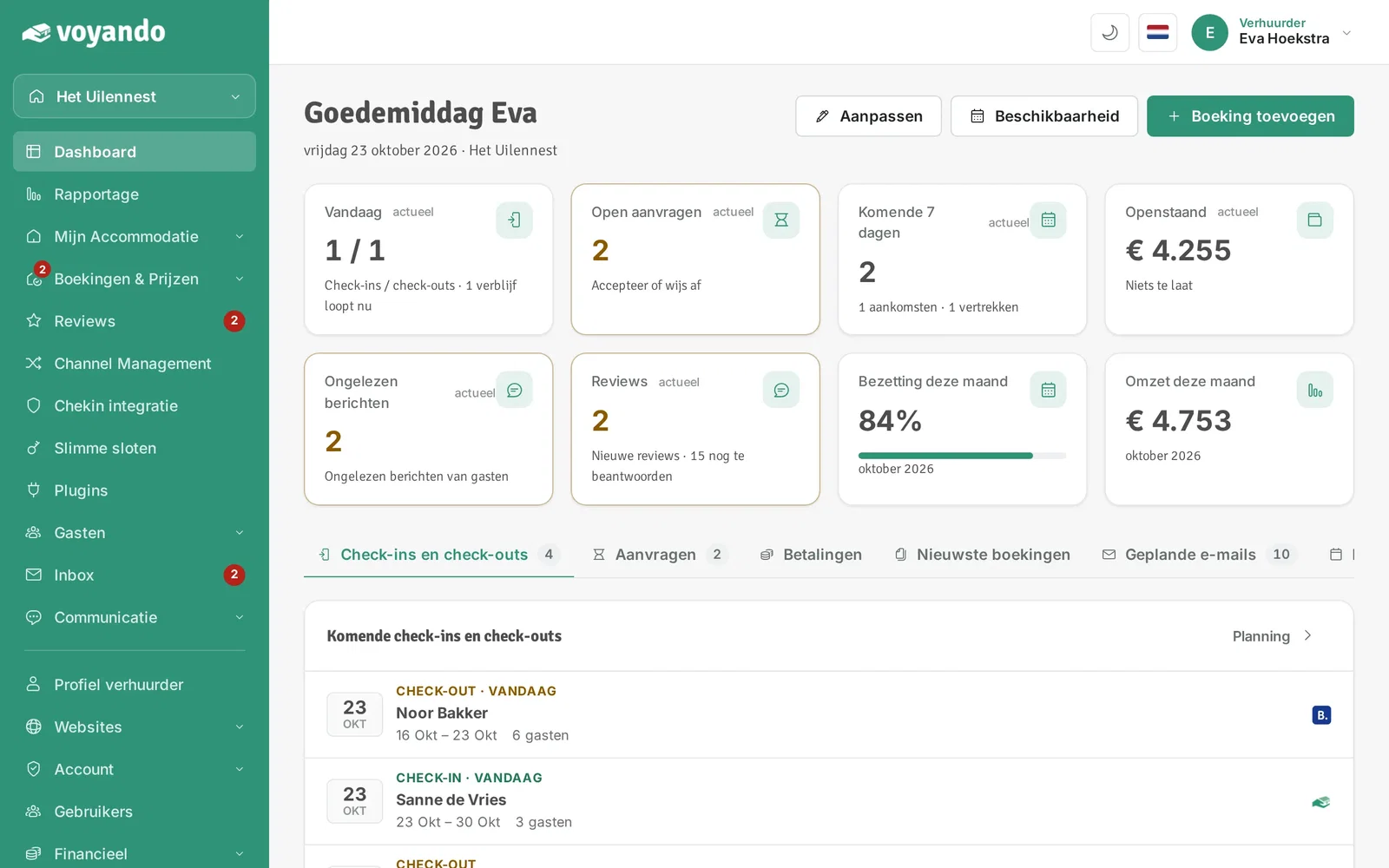
  1. Stap 1: Ga naar je dashboard.

    Hoe stel ik een automatisch verstuurde e-mail in? – stap 1: Ga naar je dashboard.
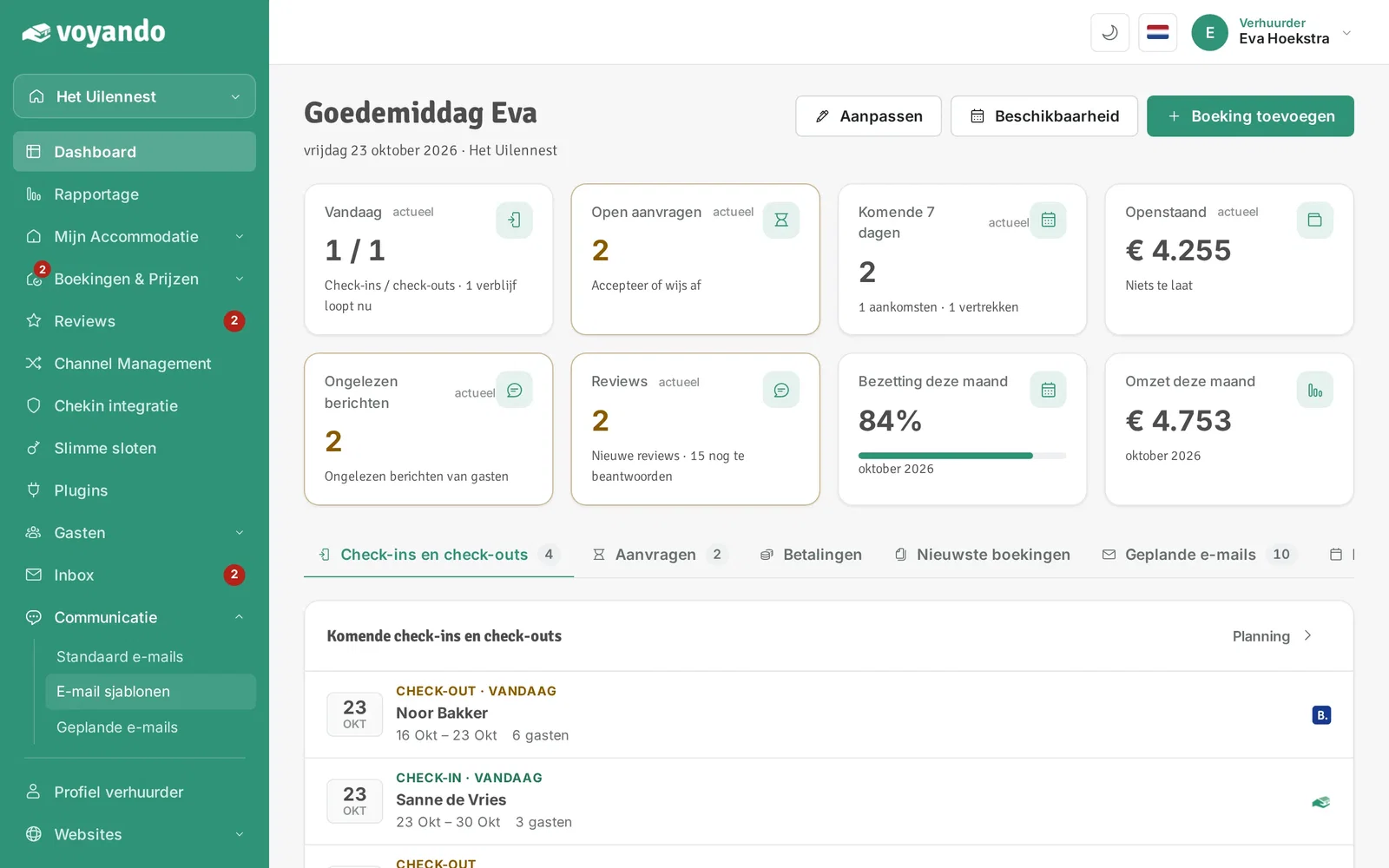
  2. Stap 2: Klik in het menu op Communicatie.
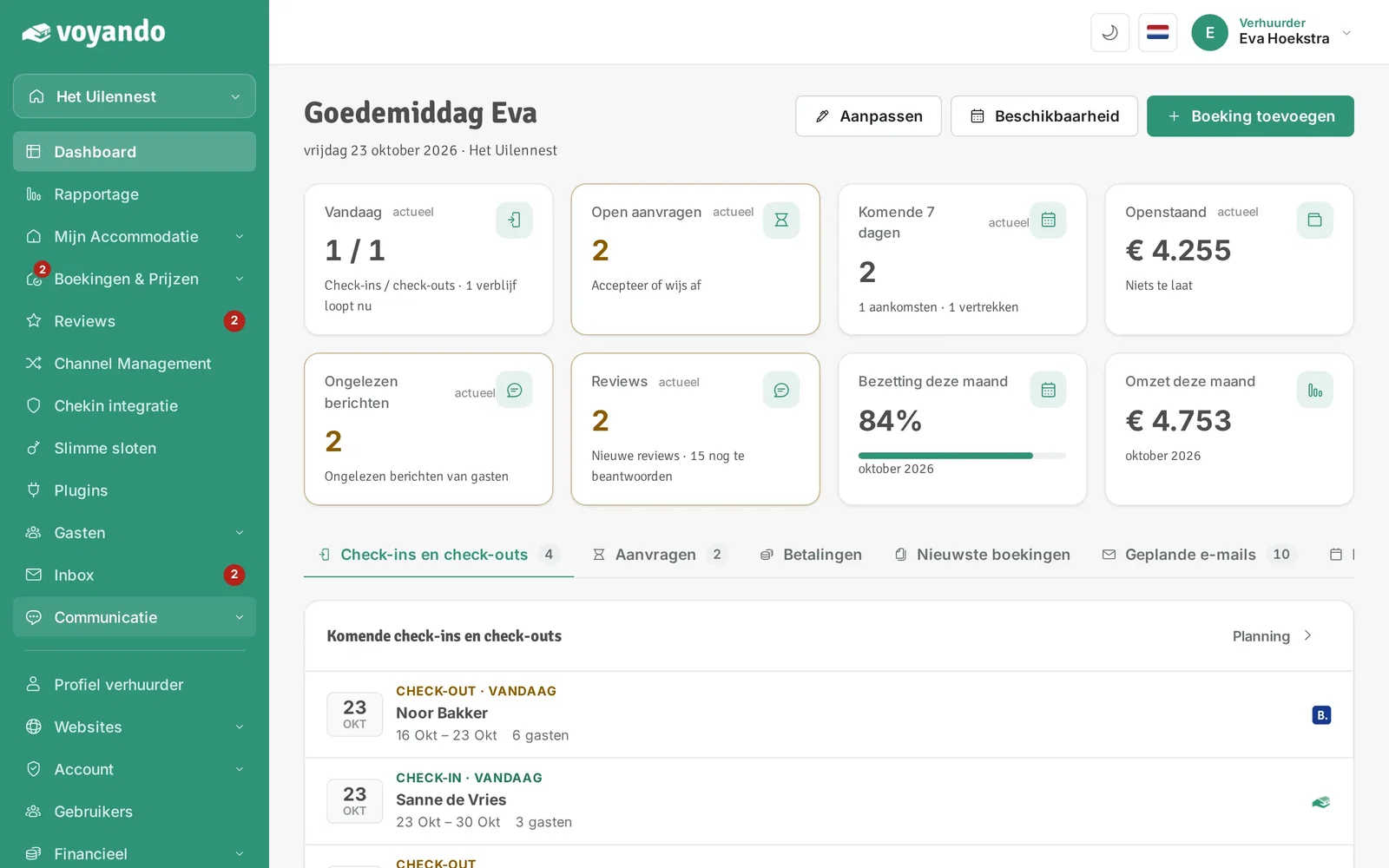
    Hoe stel ik een automatisch verstuurde e-mail in? – stap 2: Klik in het menu op Communicatie.
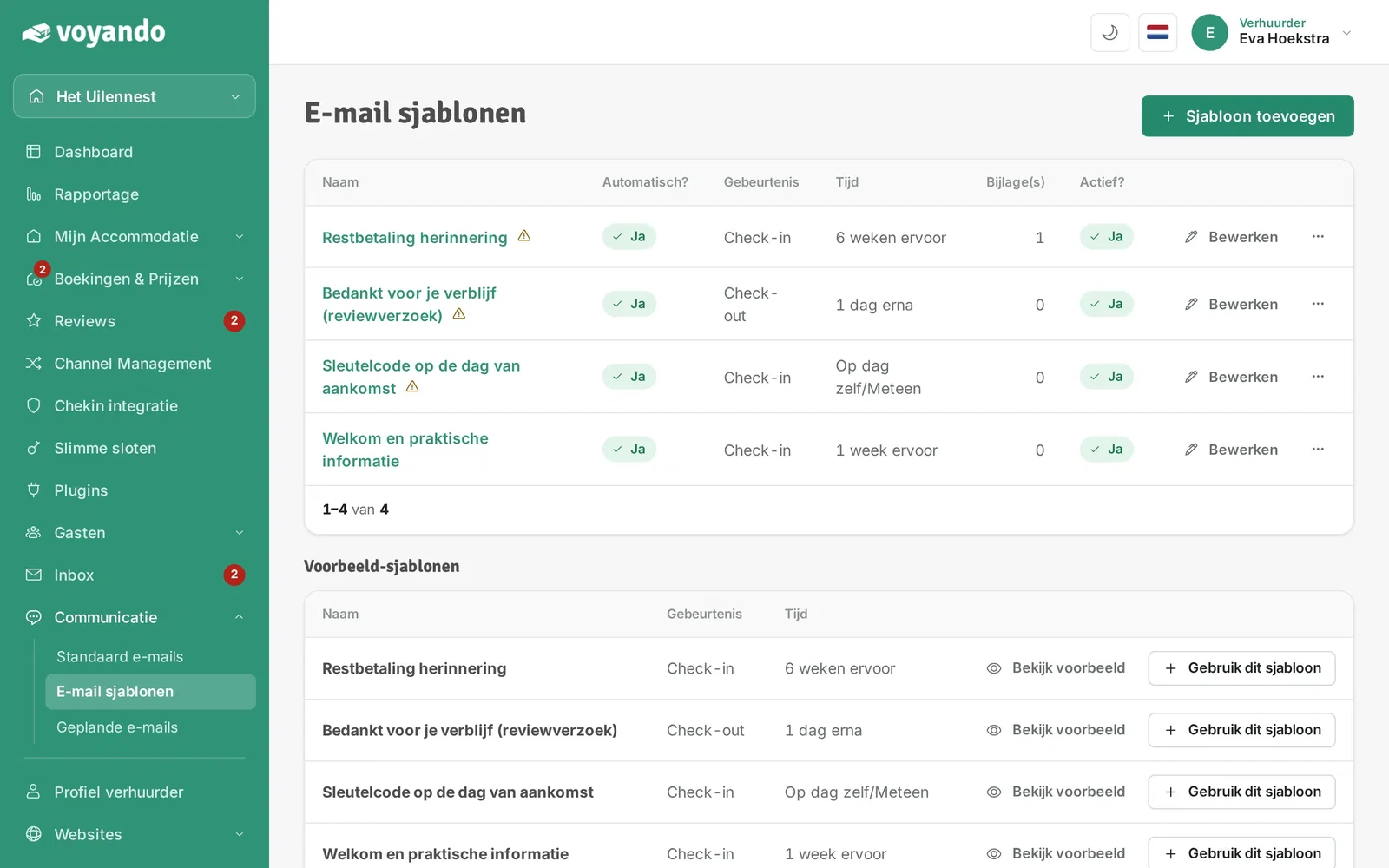
  3. Stap 3: Klik op E-mail sjablonen.

    Hoe stel ik een automatisch verstuurde e-mail in? – stap 3: Klik op E-mail sjablonen.
  4. Stap 4: Klik op Sjabloon toevoegen.

    Hoe stel ik een automatisch verstuurde e-mail in? – stap 4: Klik op Sjabloon toevoegen.
  5. Stap 5: Geef het sjabloon een naam bij Naam. Deze naam zie alleen jij, gasten zien hem niet.
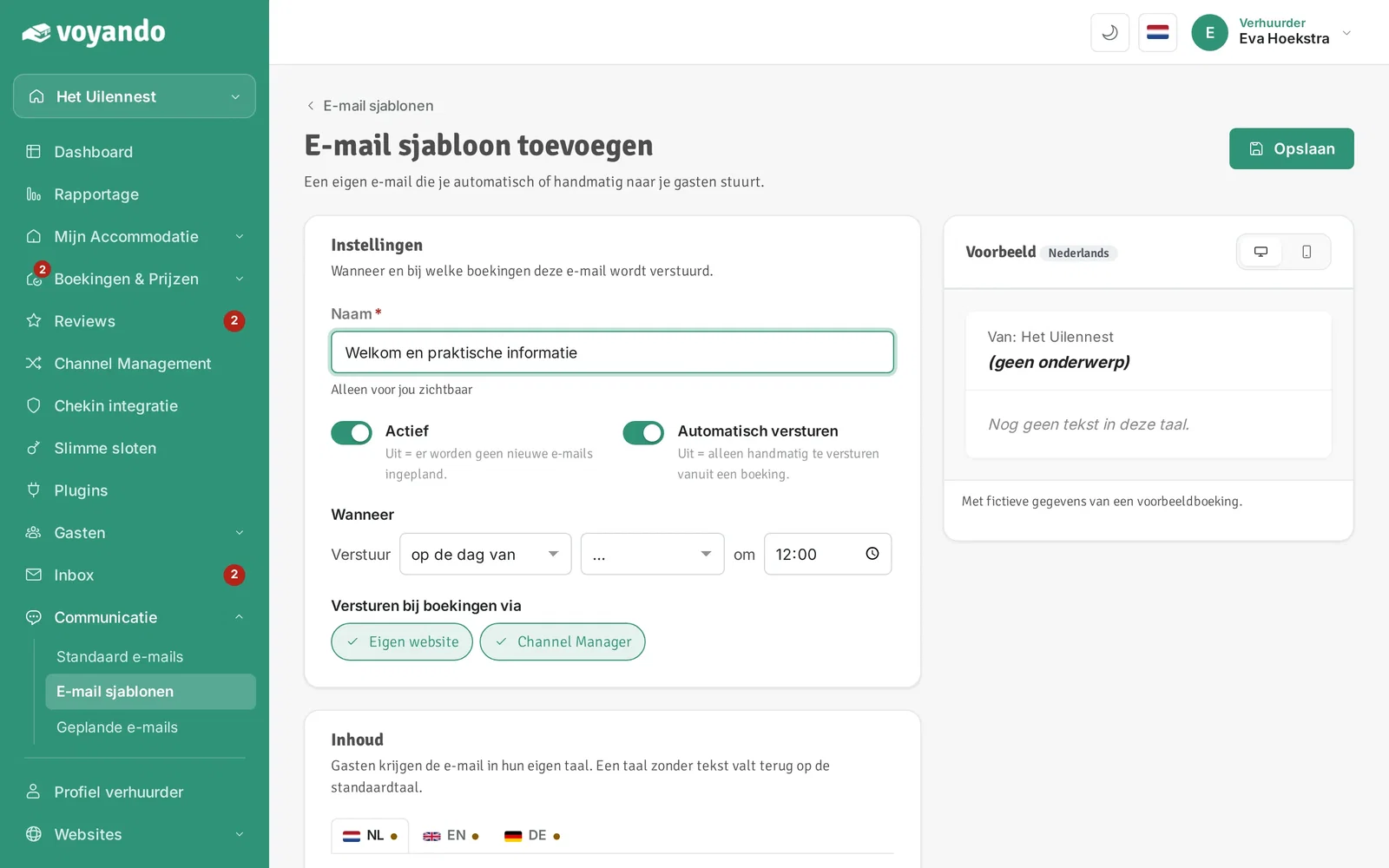
    Hoe stel ik een automatisch verstuurde e-mail in? – stap 5: Geef het sjabloon een naam bij Naam. Deze naam zie alleen jij, gasten zien hem niet.
  6. Stap 6: Laat Automatisch versturen aan staan, dan verstuurt Voyando de e-mail zelf.
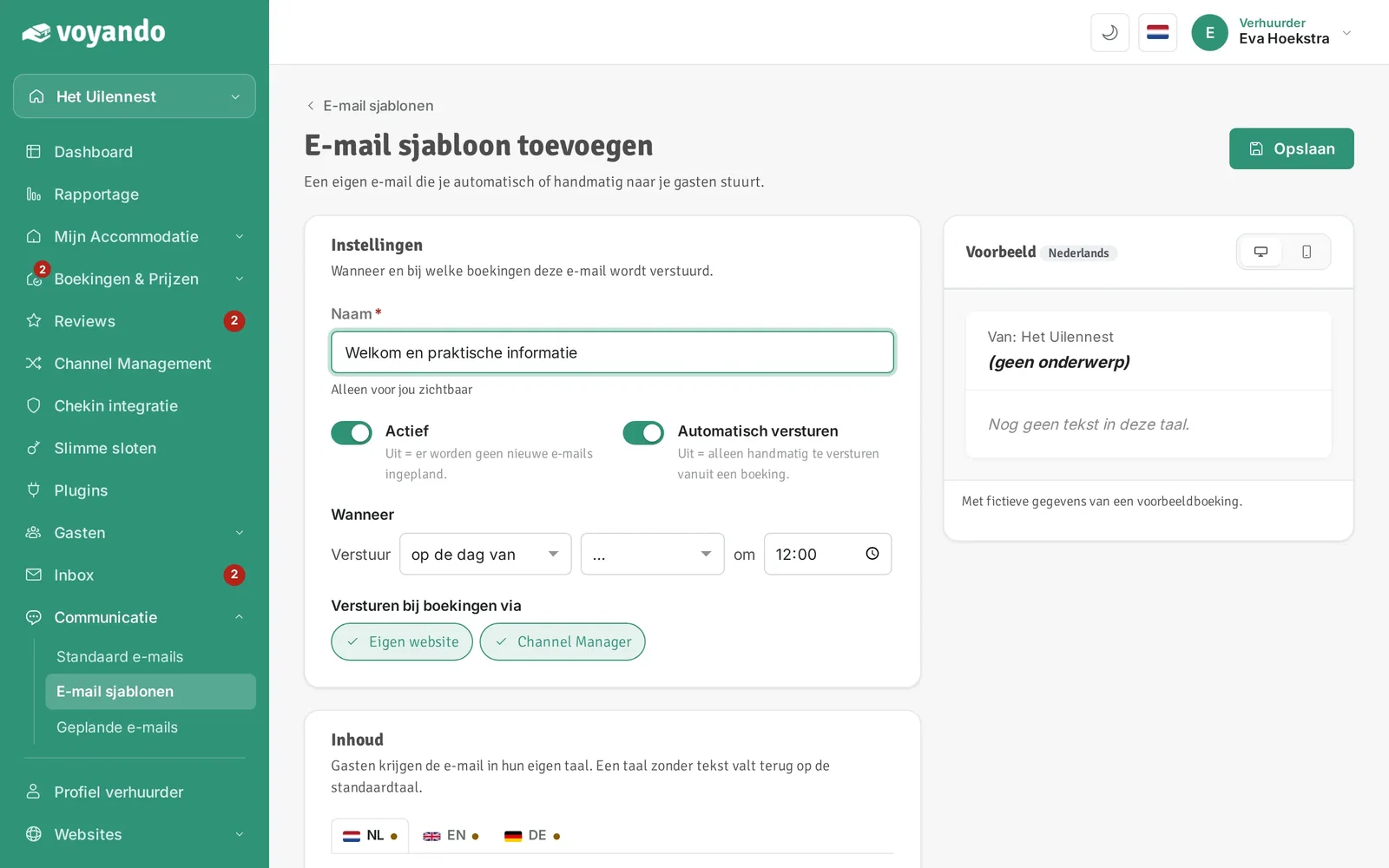
    Hoe stel ik een automatisch verstuurde e-mail in? – stap 6: Laat Automatisch versturen aan staan, dan verstuurt Voyando de e-mail zelf.
  7. Stap 7: Stel bij Wanneer in wanneer de e-mail verstuurd wordt. Het leest als een zin, bijvoorbeeld: Verstuur 1 week voor de check-in om 12:00.
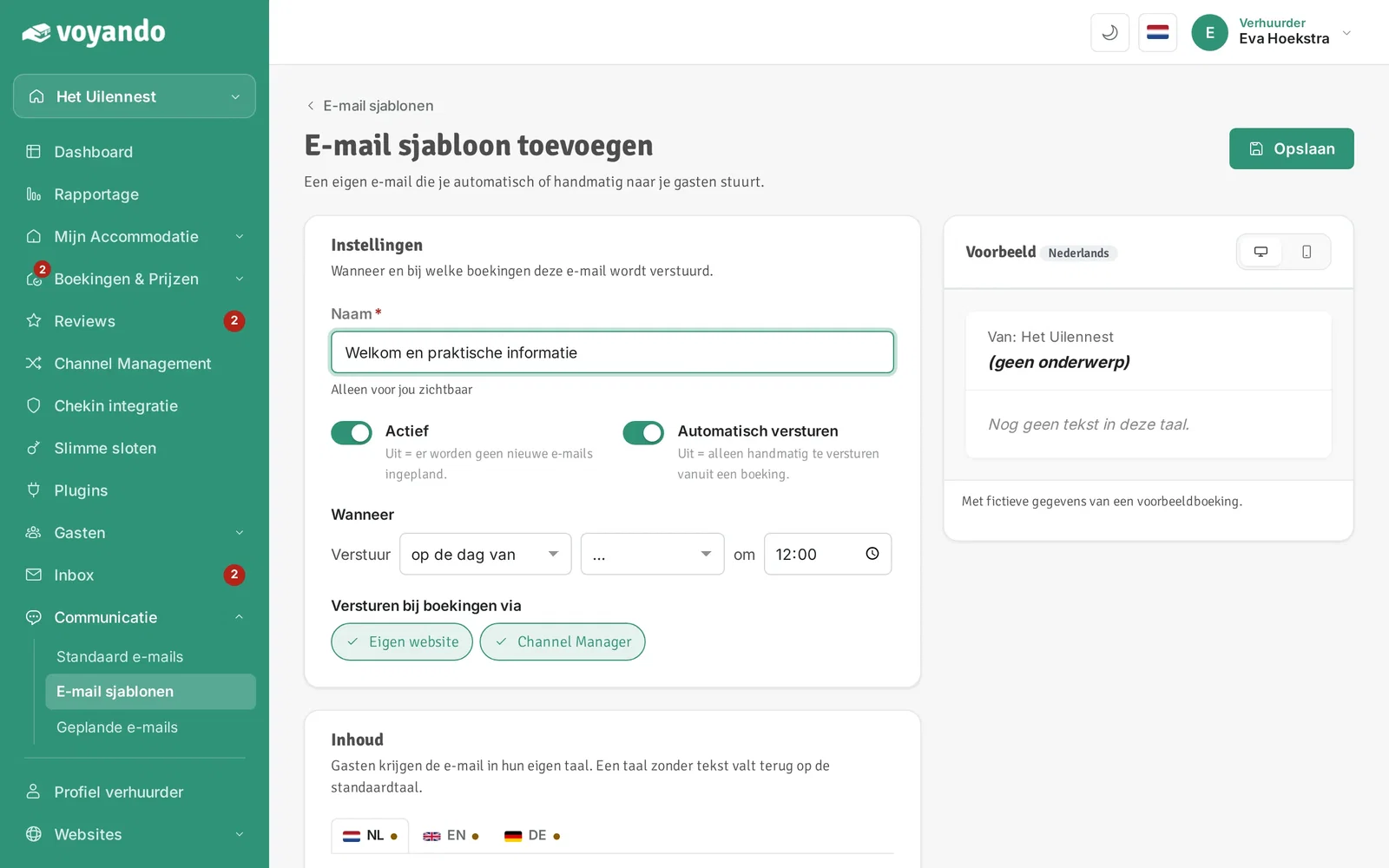
    Hoe stel ik een automatisch verstuurde e-mail in? – stap 7: Stel bij Wanneer in wanneer de e-mail verstuurd wordt. Het leest als een zin, bijvoorbeeld: Verstuur 1 week voor de check-in om 12:00.
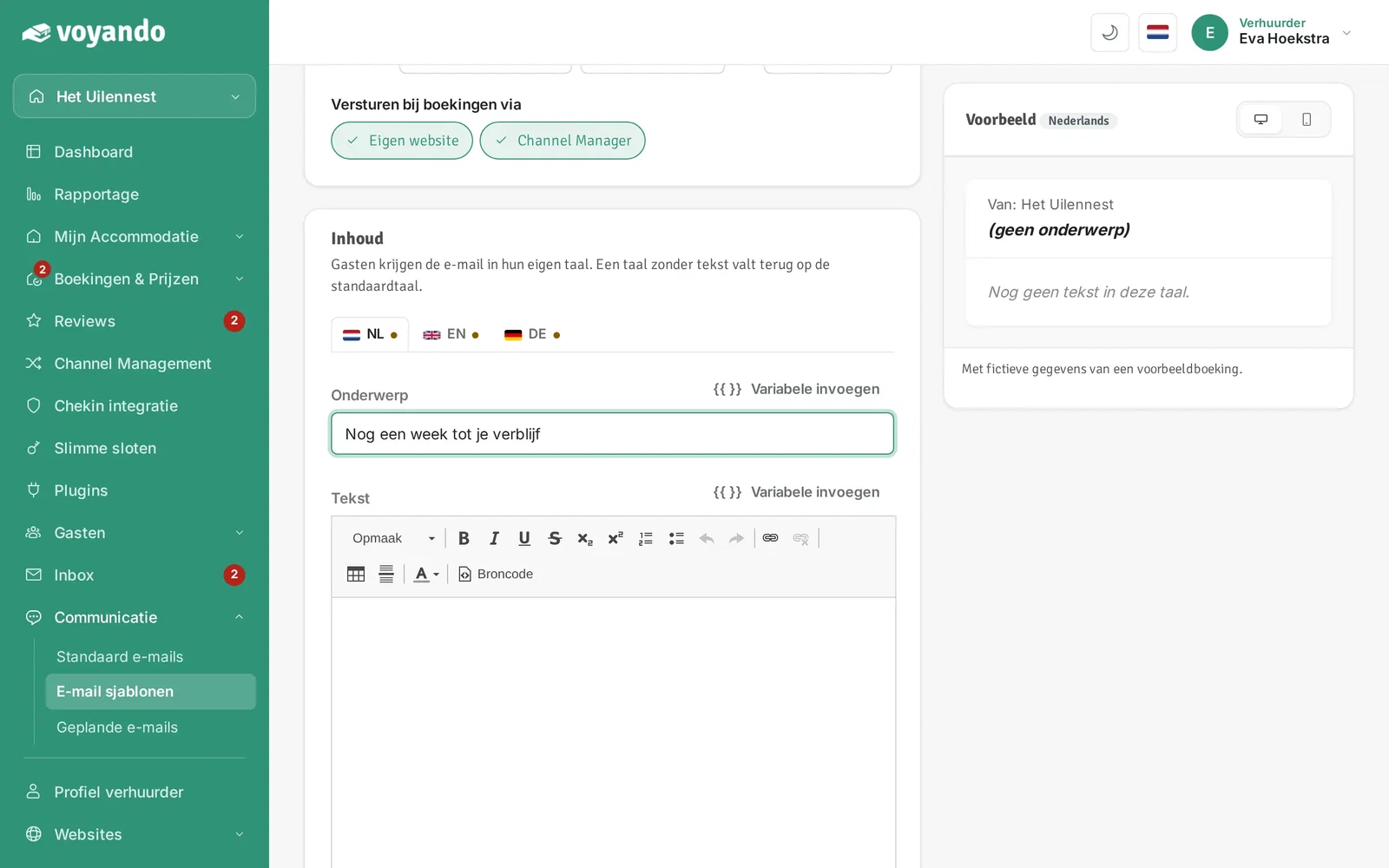
  8. Stap 8: Vul het Onderwerp in.

    Hoe stel ik een automatisch verstuurde e-mail in? – stap 8: Vul het Onderwerp in.
  9. Stap 9: Kies eventueel via Variabele invoegen bij het onderwerp een variabele, zoals de naam van de gast. Die wordt per boeking automatisch ingevuld.
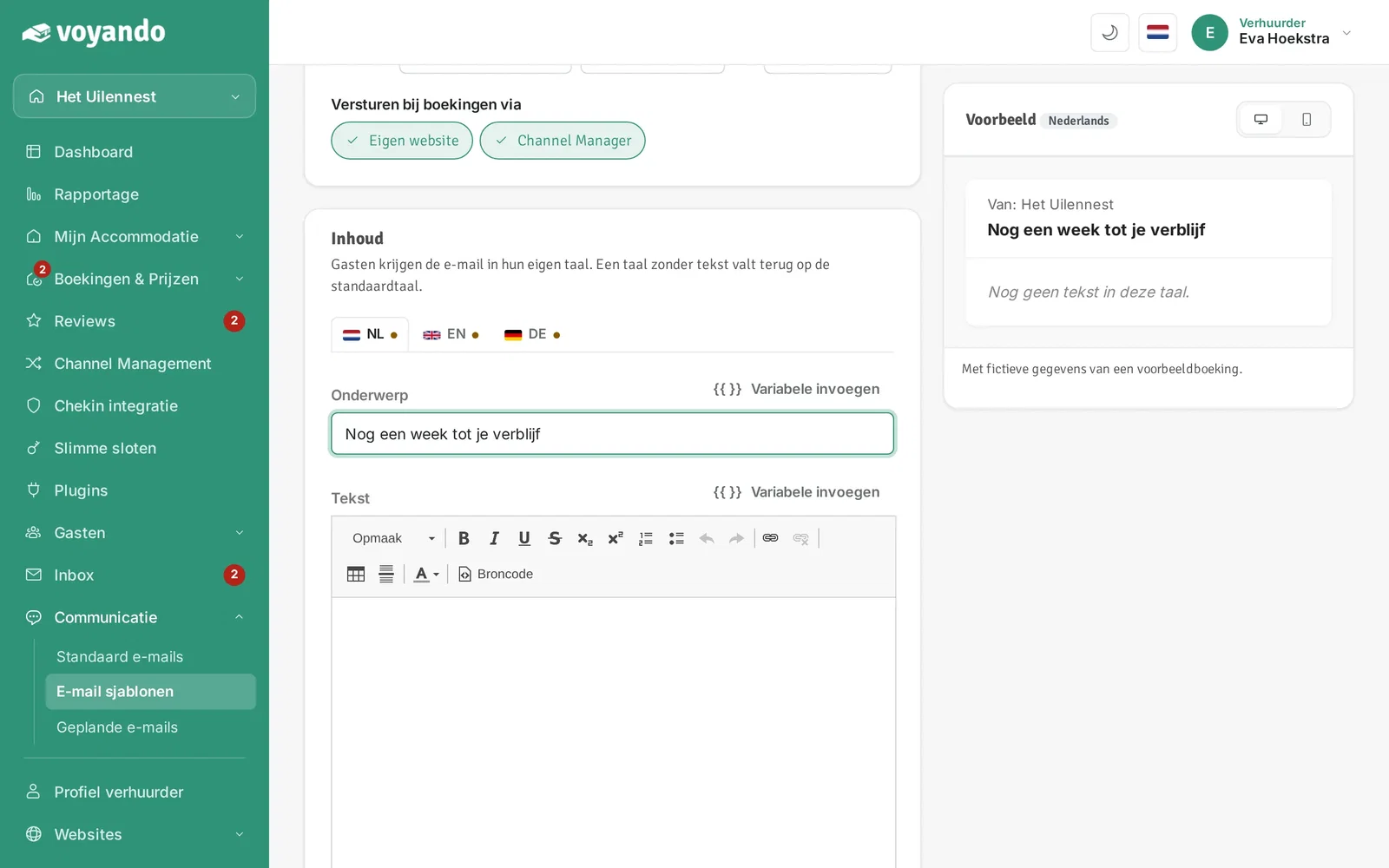
    Hoe stel ik een automatisch verstuurde e-mail in? – stap 9: Kies eventueel via Variabele invoegen bij het onderwerp een variabele, zoals de naam van de gast. Die wordt per boeking automatisch ingevuld.
  10. Stap 10: Schrijf de tekst van de e-mail. Rechts zie je meteen hoe hij eruitziet.
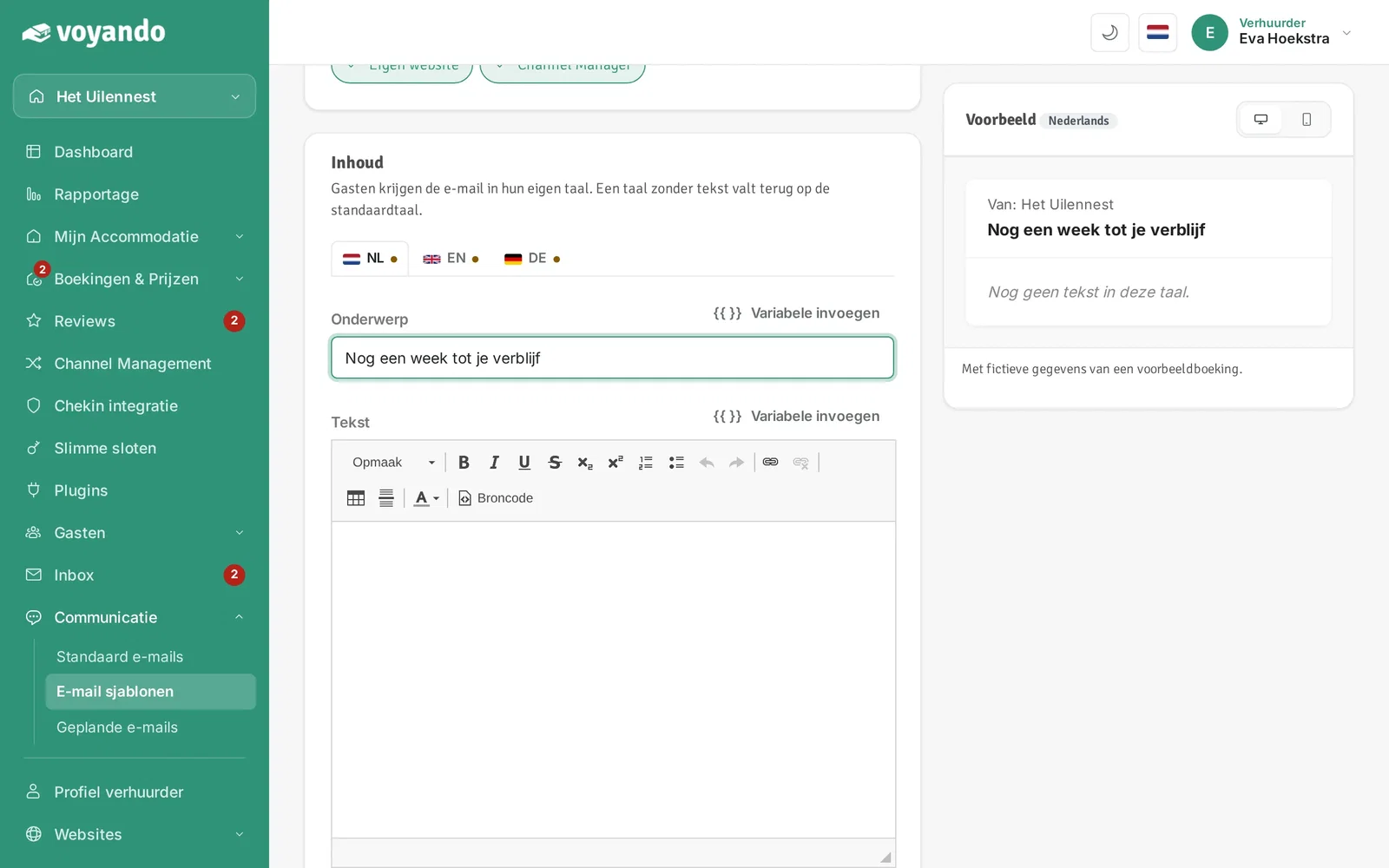
    Hoe stel ik een automatisch verstuurde e-mail in? – stap 10: Schrijf de tekst van de e-mail. Rechts zie je meteen hoe hij eruitziet.
  11. Stap 11: Zet de cursor op de gewenste plek en kies via Variabele invoegen bij de tekst een variabele. Zo vul je gegevens als de naam van de gast of de incheckdatum nooit meer zelf in.
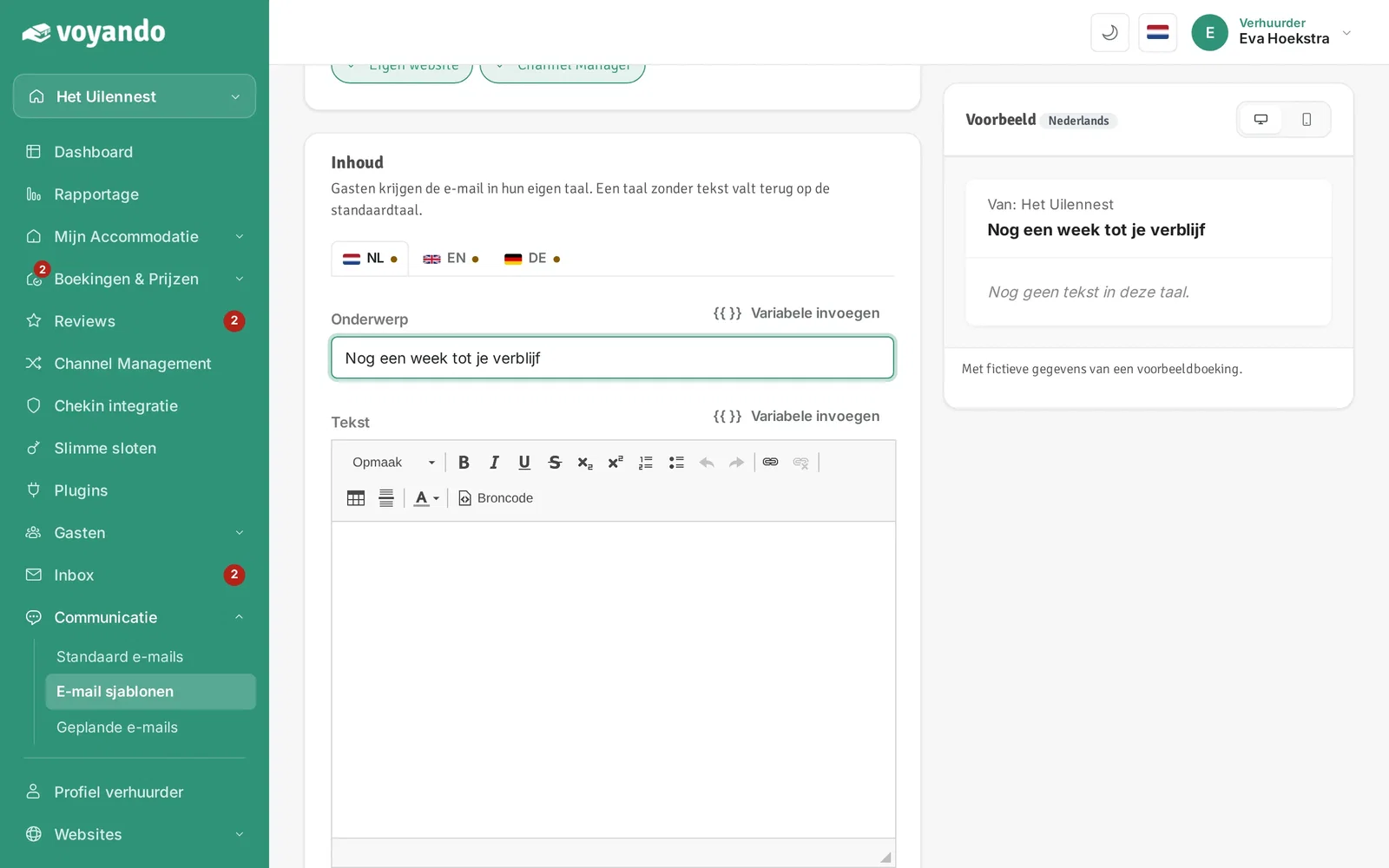
    Hoe stel ik een automatisch verstuurde e-mail in? – stap 11: Zet de cursor op de gewenste plek en kies via Variabele invoegen bij de tekst een variabele. Zo vul je gegevens als de naam van de gast of de incheckdatum nooit meer zelf in.
  12. Stap 12: Voeg eventueel bijlagen toe en kies per bijlage de taal. Met Alle talen gaat hij met elke taalversie mee.
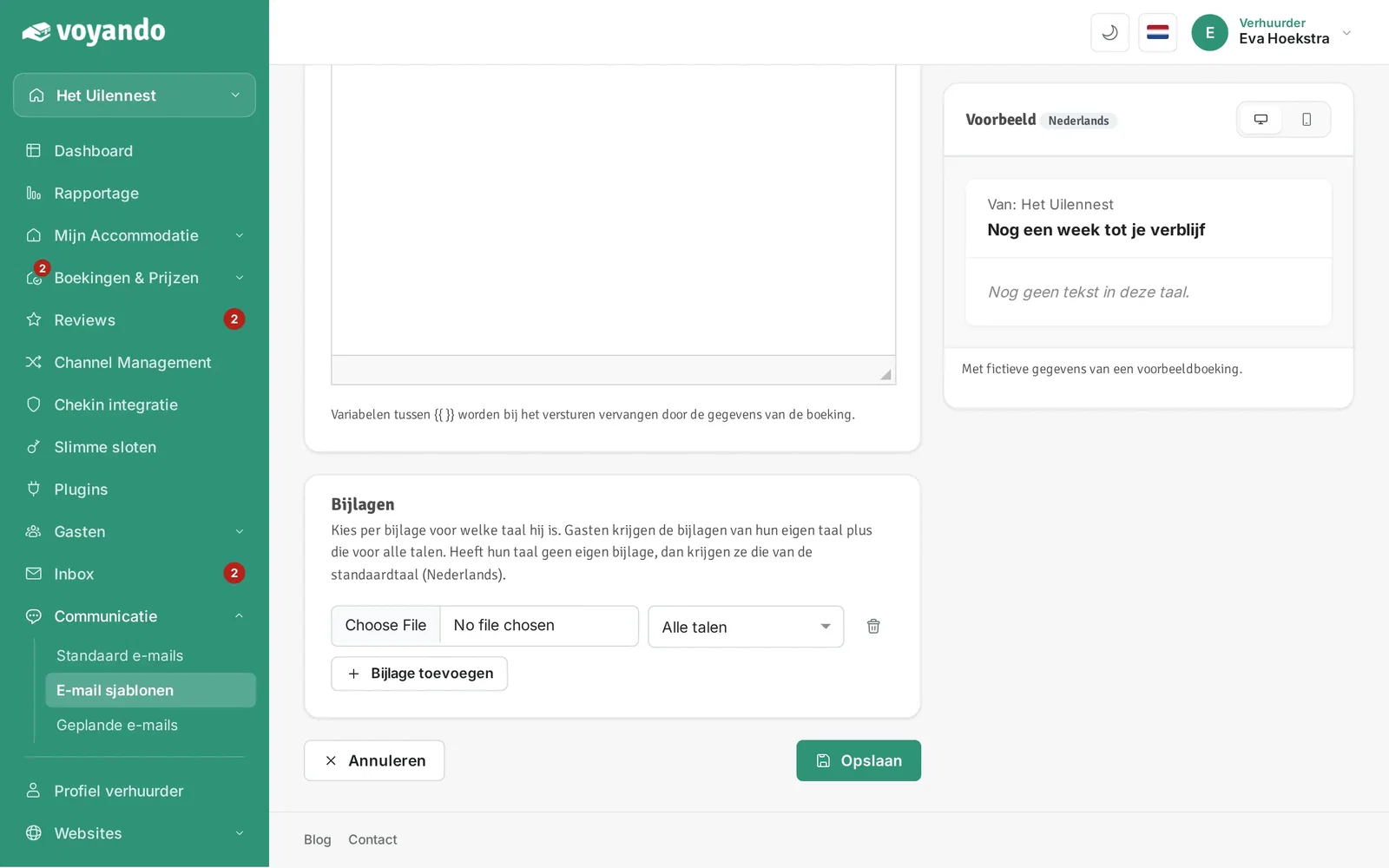
    Hoe stel ik een automatisch verstuurde e-mail in? – stap 12: Voeg eventueel bijlagen toe en kies per bijlage de taal. Met Alle talen gaat hij met elke taalversie mee.
  13. Stap 13: Rechts zie je meteen een voorbeeld van je e-mail, met fictieve gegevens van een boeking.
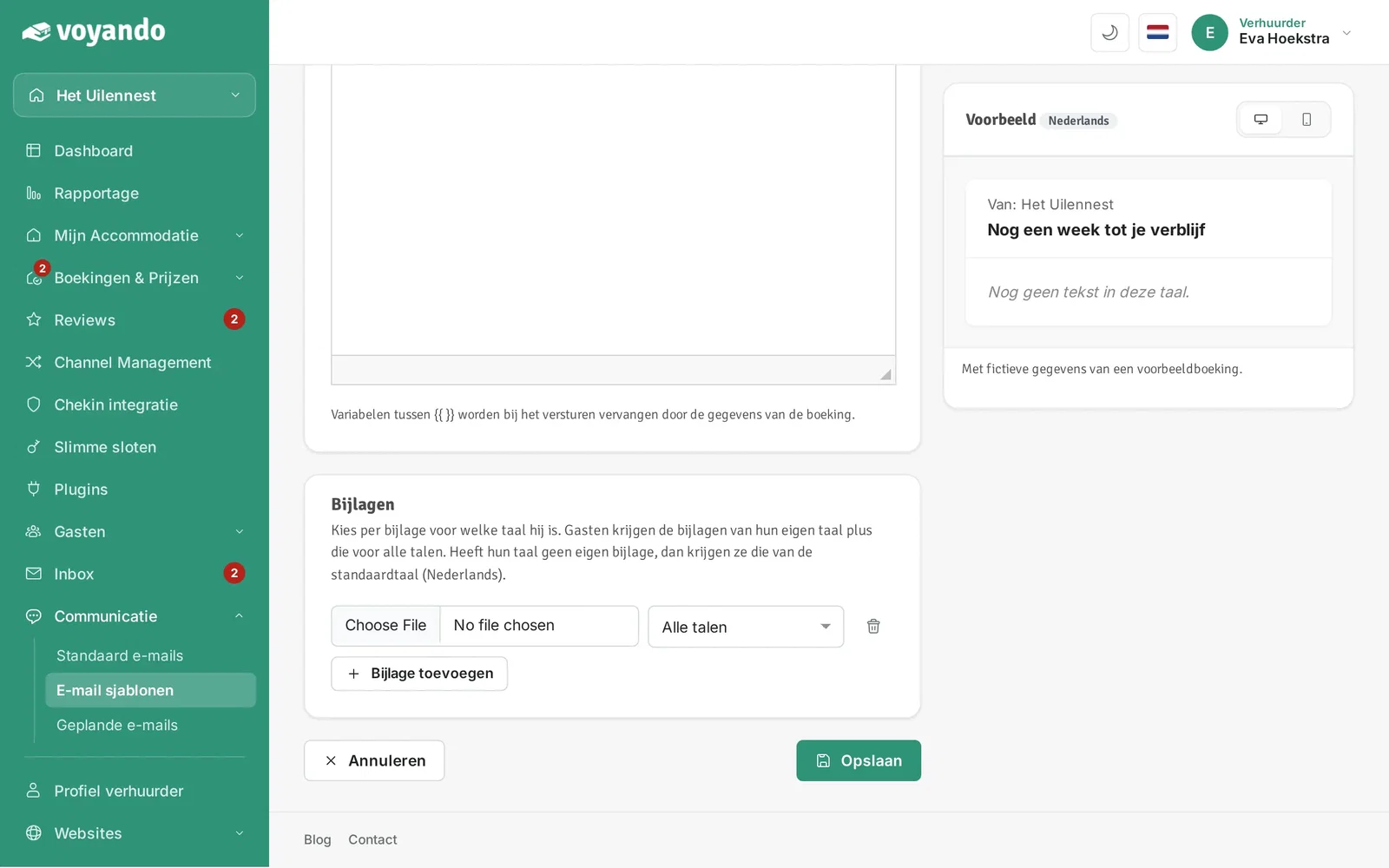
    Hoe stel ik een automatisch verstuurde e-mail in? – stap 13: Rechts zie je meteen een voorbeeld van je e-mail, met fictieve gegevens van een boeking.
  14. Stap 14: Klik op Opslaan. Vanaf nu wordt de e-mail automatisch ingepland voor nieuwe boekingen.
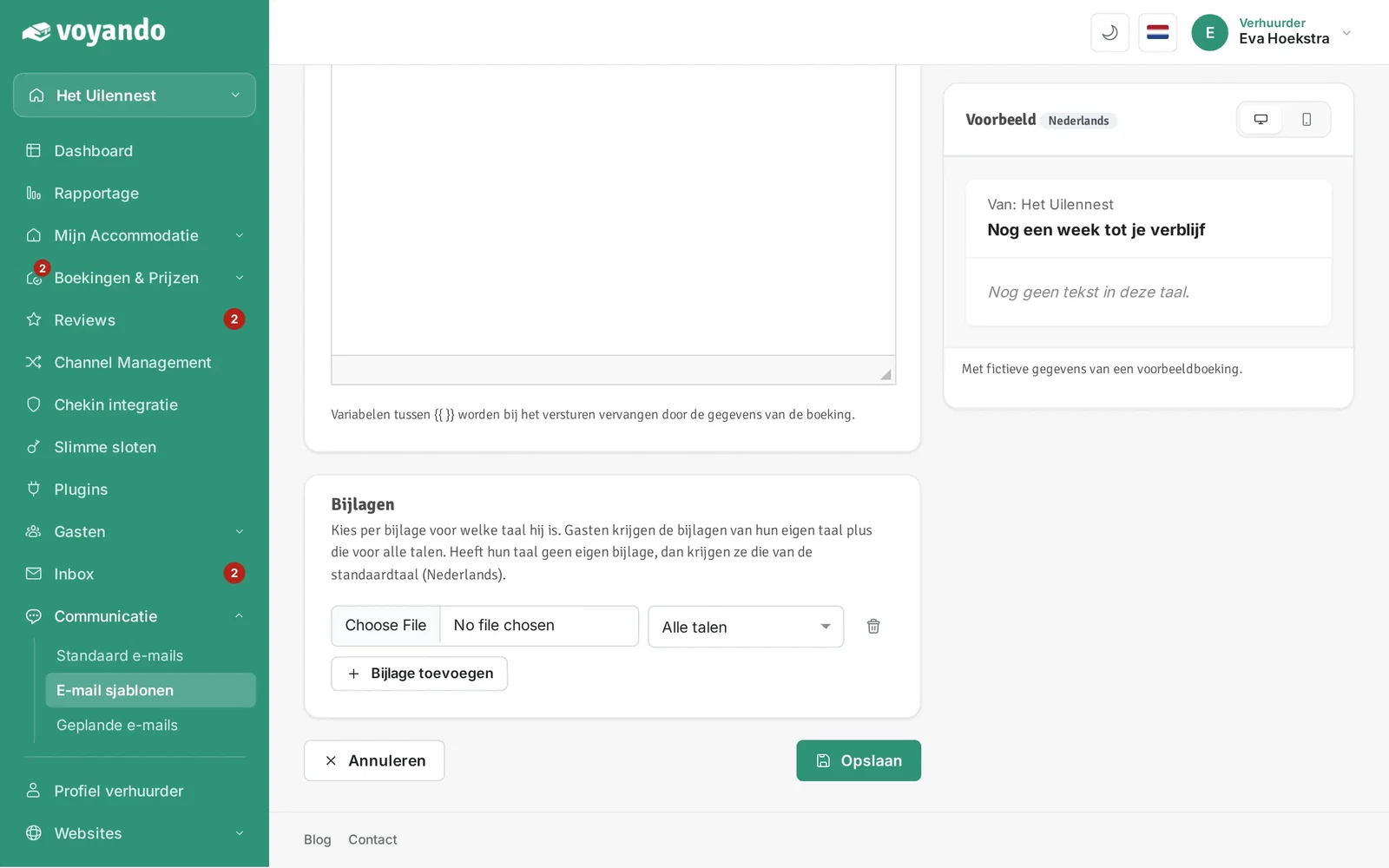
    Hoe stel ik een automatisch verstuurde e-mail in? – stap 14: Klik op Opslaan. Vanaf nu wordt de e-mail automatisch ingepland voor nieuwe boekingen.
  15. Stap 15: Terug in het overzicht van je e-mailsjablonen.
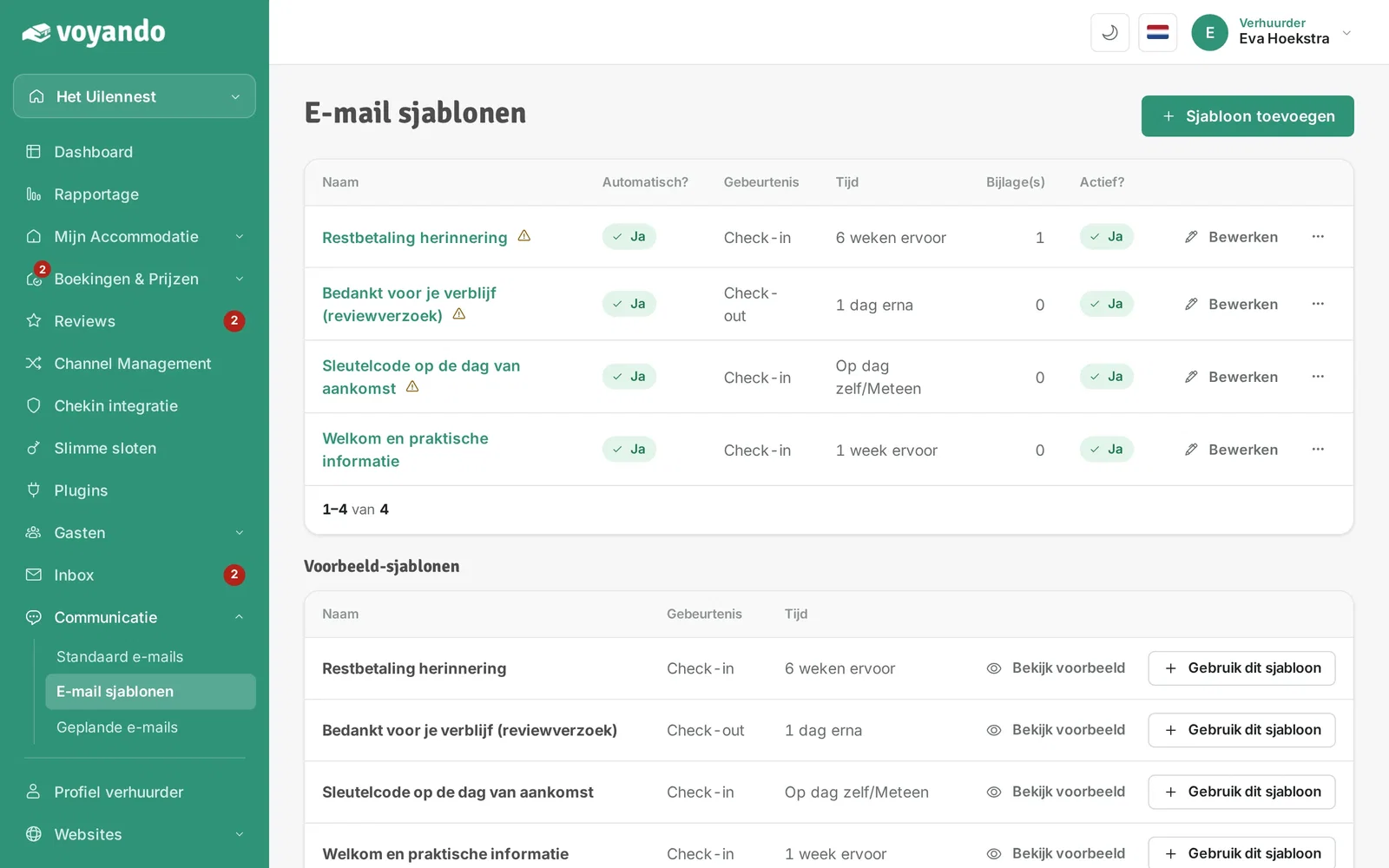
    Hoe stel ik een automatisch verstuurde e-mail in? – stap 15: Terug in het overzicht van je e-mailsjablonen.
  16. Stap 16: Heb je al boekingen staan? Klik dan bij het sjabloon op de drie puntjes.
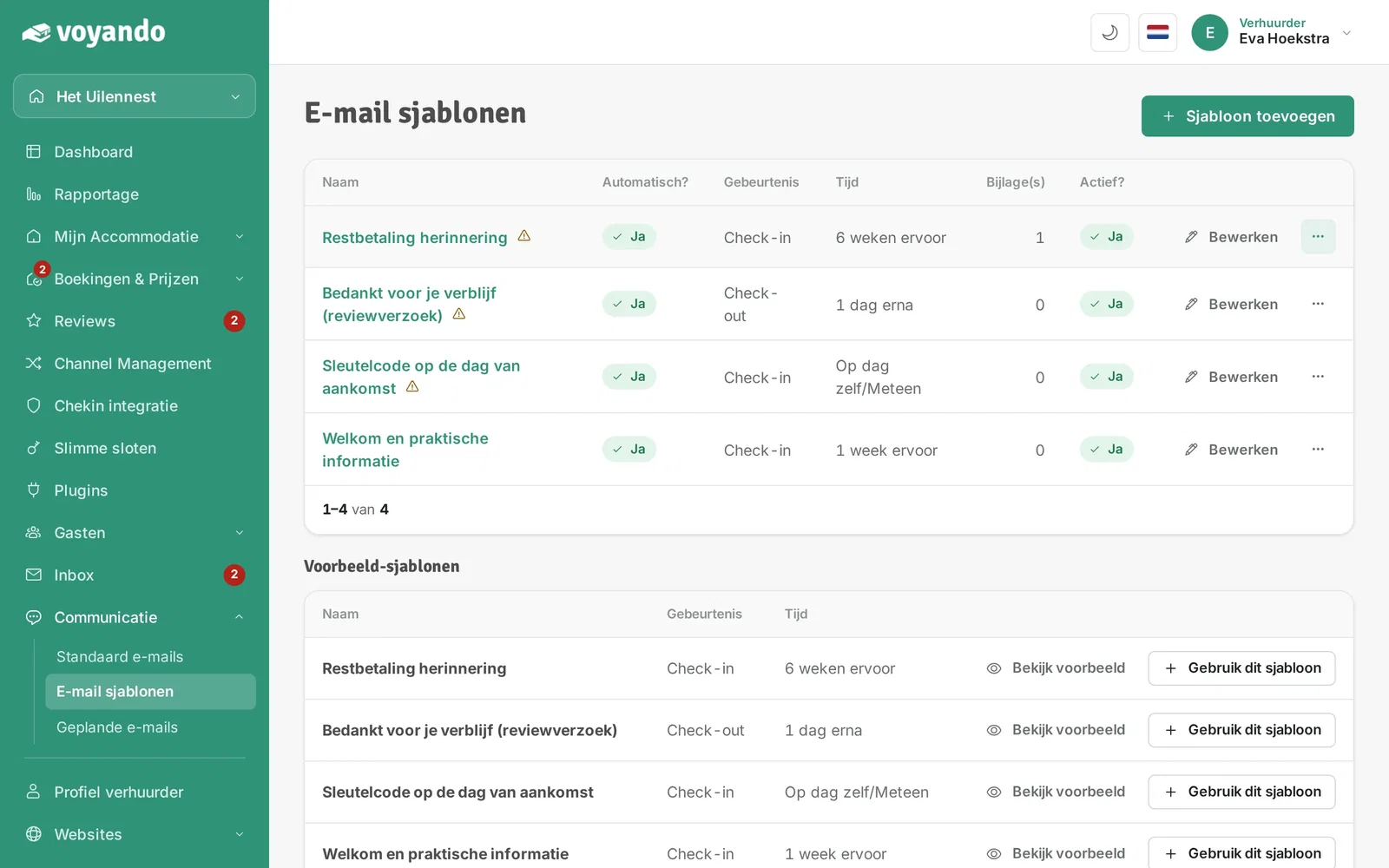
    Hoe stel ik een automatisch verstuurde e-mail in? – stap 16: Heb je al boekingen staan? Klik dan bij het sjabloon op de drie puntjes.
  17. Stap 17: Klik op Geplande e-mails opnieuw inplannen om de e-mail ook voor alle bestaande boekingen klaar te zetten.
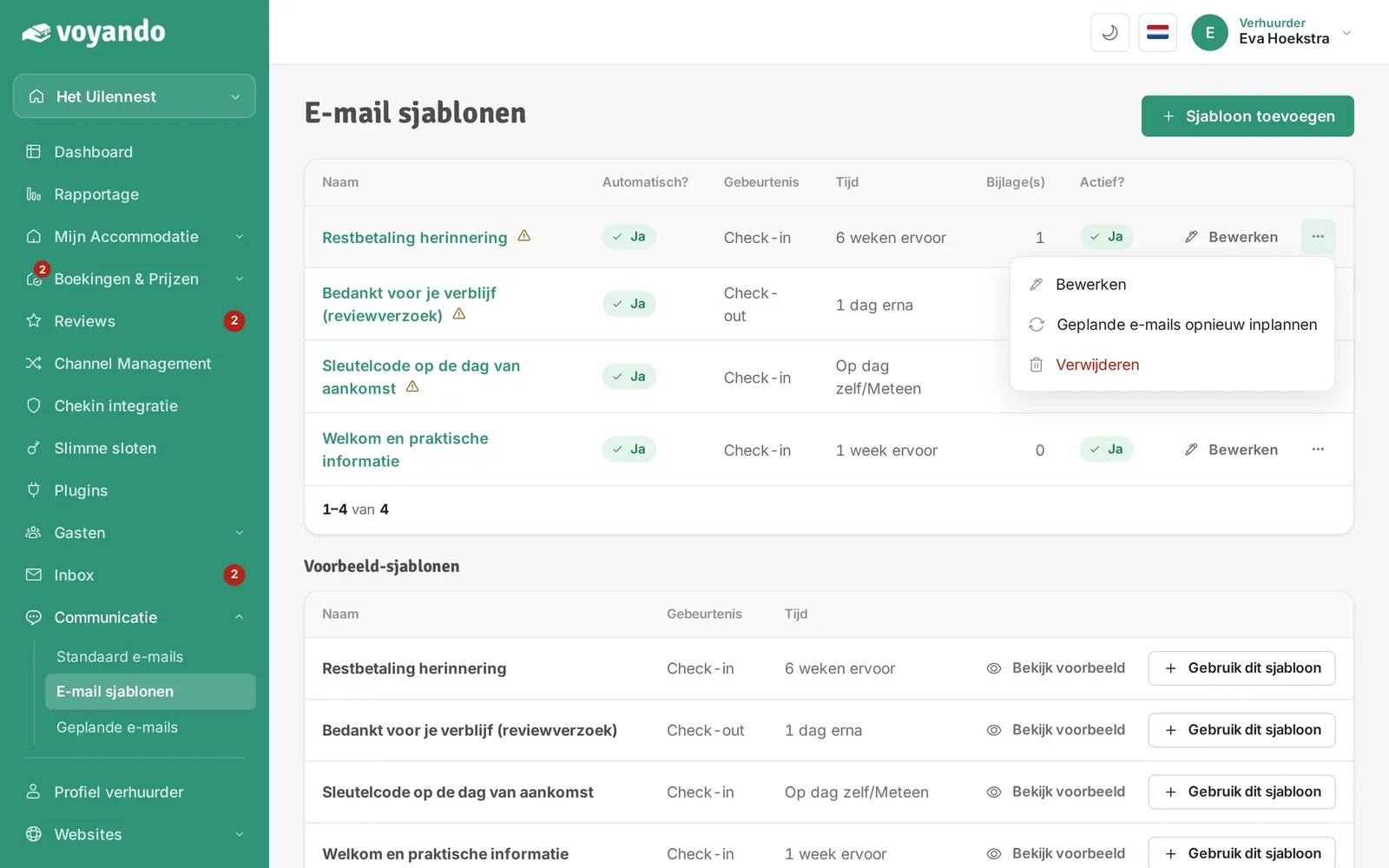
    Hoe stel ik een automatisch verstuurde e-mail in? – stap 17: Klik op Geplande e-mails opnieuw inplannen om de e-mail ook voor alle bestaande boekingen klaar te zetten.
Gratis proberen Demo
Gratis webinar

Verdien tot 15% meer met je accommodatie

Bekijk gratis ons webinar met praktische tips voor meer directe boekingen en een betere prijs. Laat je e-mailadres achter en je kijkt direct.

Of probeer Voyando meteen 30 dagen gratis.