Naar de inhoud
Channel Manager Alles over Channel Manager Airbnb koppeling voor je vakantiehuisBooking.com koppeling voor je vakantiehuisVrbo koppeling voor internationale vakantieverhuurGoogle Travel koppeling voor vakantieverhuurAirbnb koppelen aan Booking.com
Website Alles over Website Sitebuilder voor je vakantiehuisVoyando met je eigen websiteVeilig online betalen voor gasten
Verhuurbeheer Alles over Verhuurbeheer Automatische e-mailsComplete gastenregistratieActuele prijzen en kalenderSlimme slotenHuurkalenderReviews
Marketing Alles over Marketing Voyando app
Functionaliteiten Prijzen Blog Help Inloggen
Probeer 30 dagen gratis Plan een adviesgesprek

Hoe koppel ik een externe kalender via een iCal-link?

13 stappen Bijgewerkt

Wil je een platform of een andere agenda koppelen via een iCal-link? Dan wissel je de beschikbaarheid in twee richtingen uit: een boeking op het ene platform blokkeert die dagen ook op het andere. Wil je ook boekingen en berichten automatisch laten meelopen, kijk dan naar de channel manager met koppelingen met 35+ platforms.

Stap voor stap

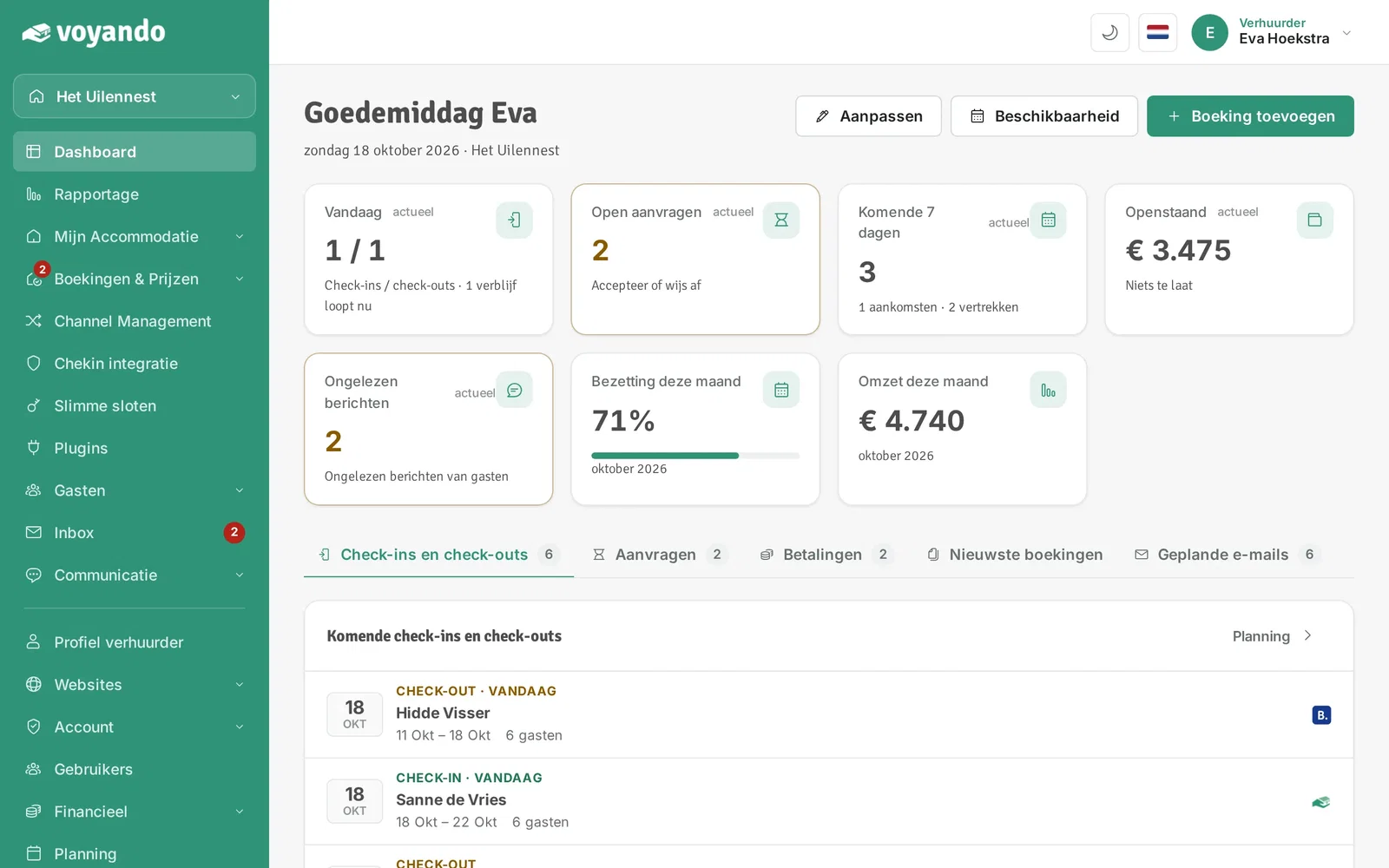
  1. Stap 1: Ga naar je dashboard.

    Hoe koppel ik een externe kalender via een iCal-link? – stap 1: Ga naar je dashboard.
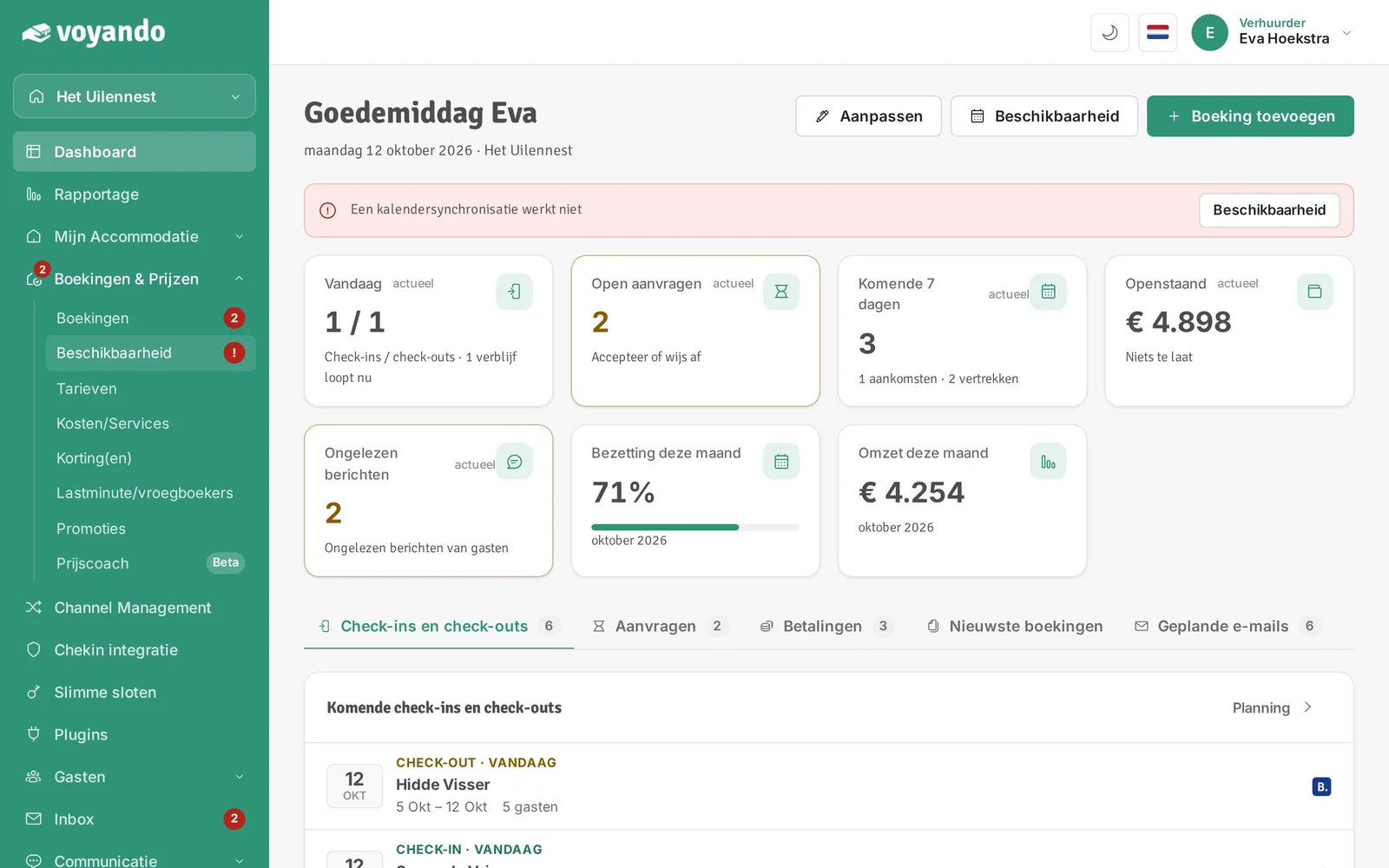
  2. Stap 2: Klik in het menu op Boekingen & Prijzen.
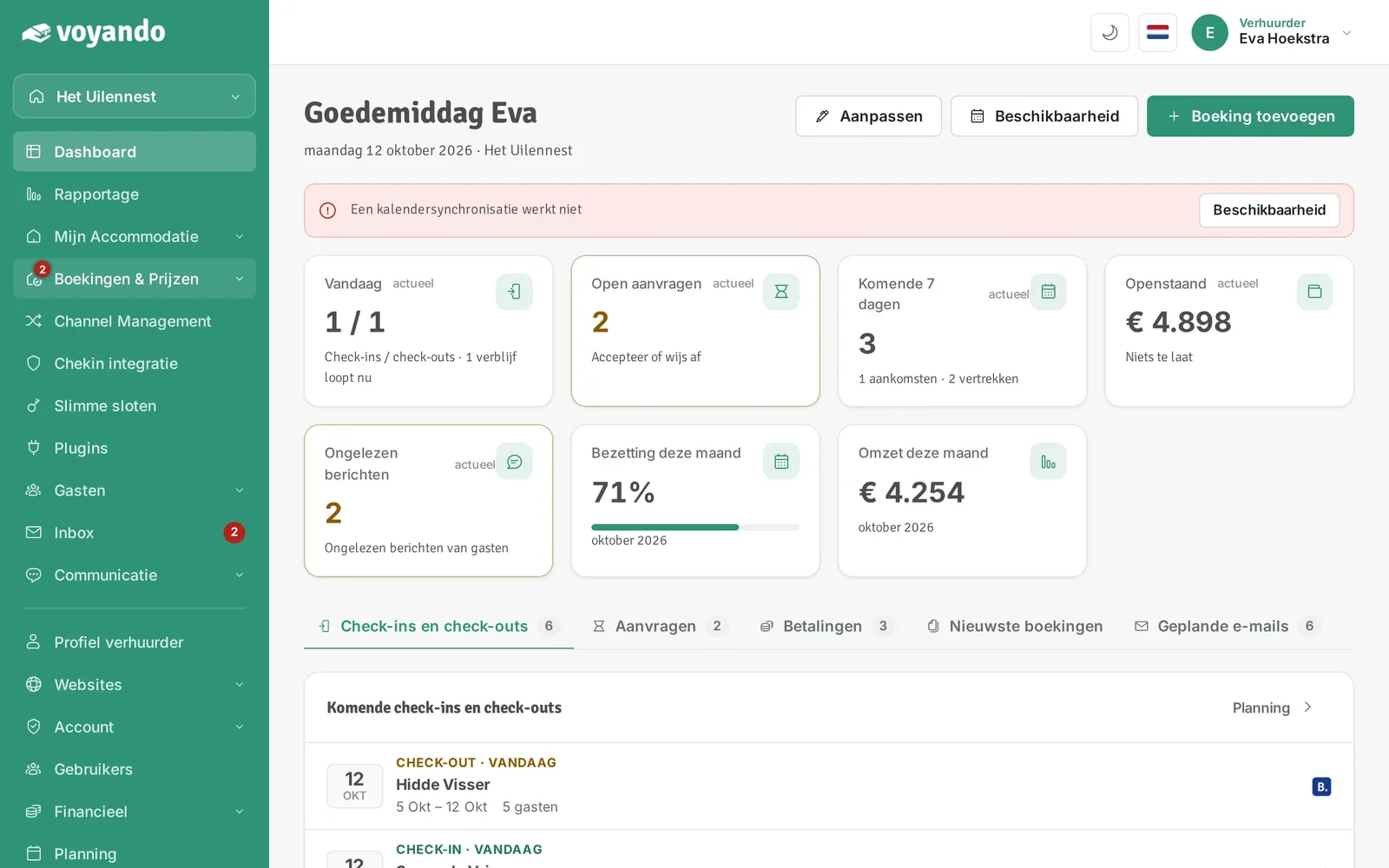
    Hoe koppel ik een externe kalender via een iCal-link? – stap 2: Klik in het menu op Boekingen & Prijzen.
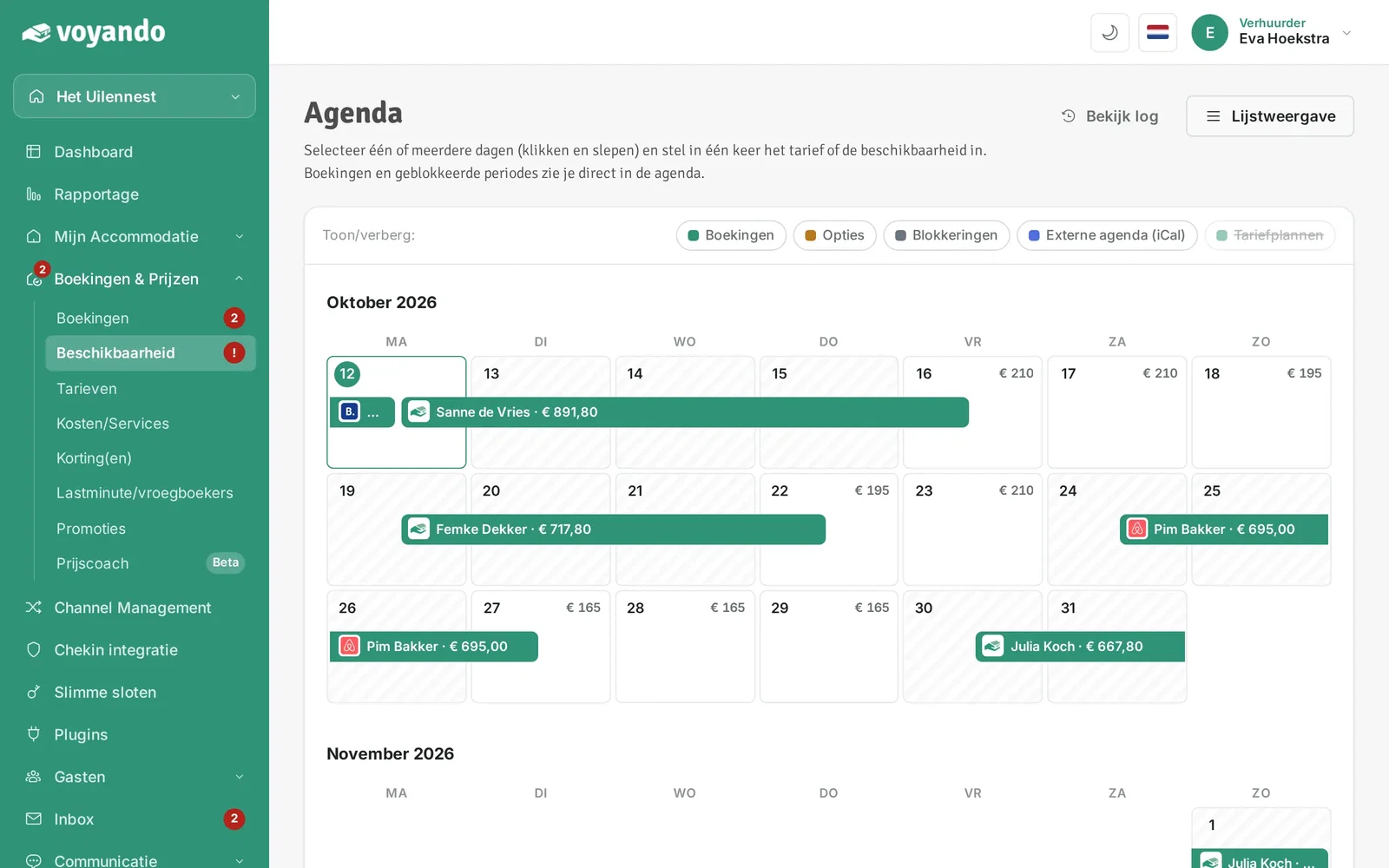
  3. Stap 3: Klik op Beschikbaarheid.

    Hoe koppel ik een externe kalender via een iCal-link? – stap 3: Klik op Beschikbaarheid.
  4. Stap 4: Klik op Lijstweergave.

    Hoe koppel ik een externe kalender via een iCal-link? – stap 4: Klik op Lijstweergave.
  5. Stap 5: Klik op Import/export kalender.
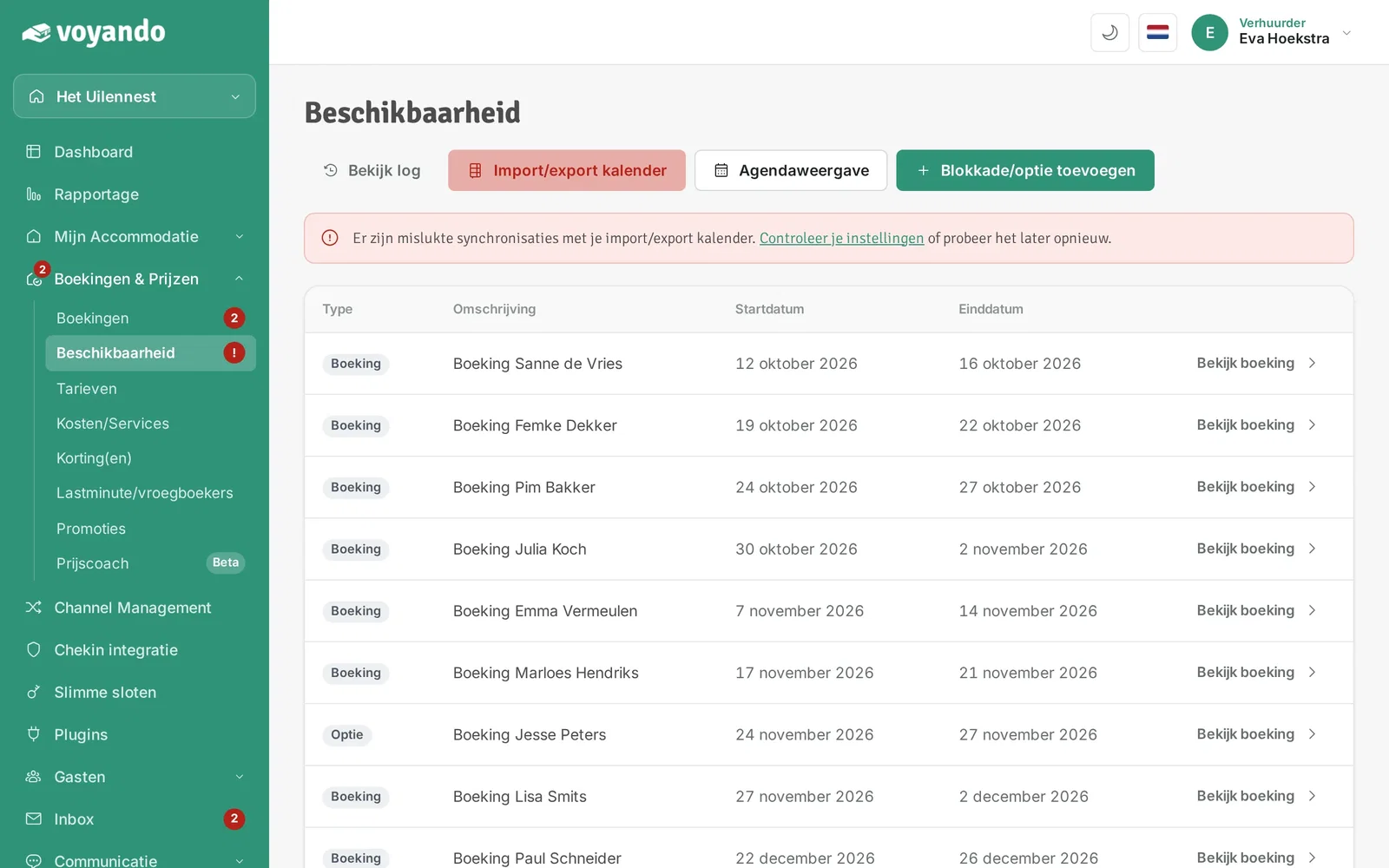
    Hoe koppel ik een externe kalender via een iCal-link? – stap 5: Klik op Import/export kalender.
  6. Stap 6: Klik op Kalender toevoegen.

    Hoe koppel ik een externe kalender via een iCal-link? – stap 6: Klik op Kalender toevoegen.
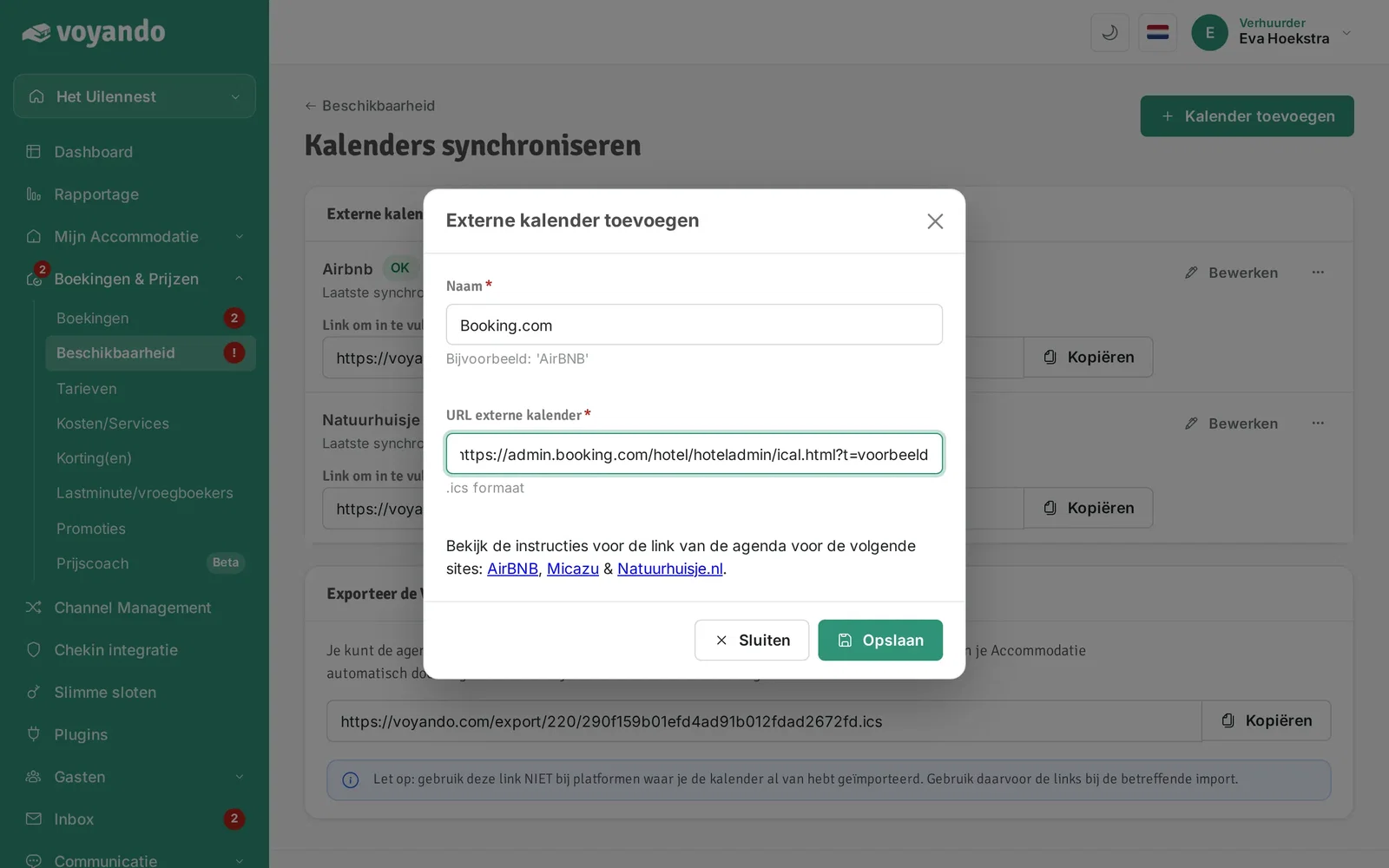
  7. Stap 7: Geef de externe kalender een naam, bijvoorbeeld de naam van het platform.
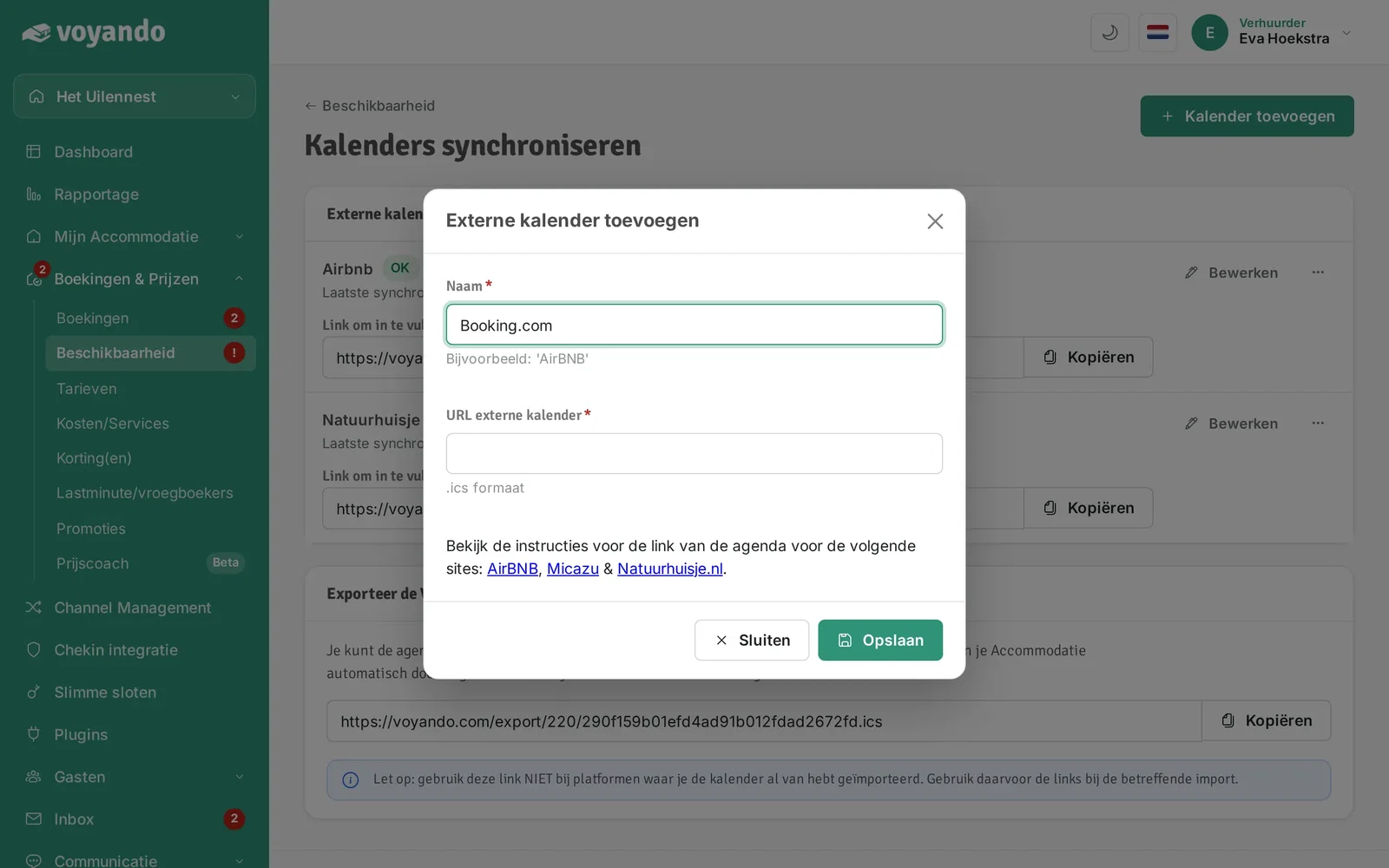
    Hoe koppel ik een externe kalender via een iCal-link? – stap 7: Geef de externe kalender een naam, bijvoorbeeld de naam van het platform.
  8. Stap 8: Plak de iCal-link van de externe kalender. Die vind je in je account bij het platform dat je wilt koppelen.
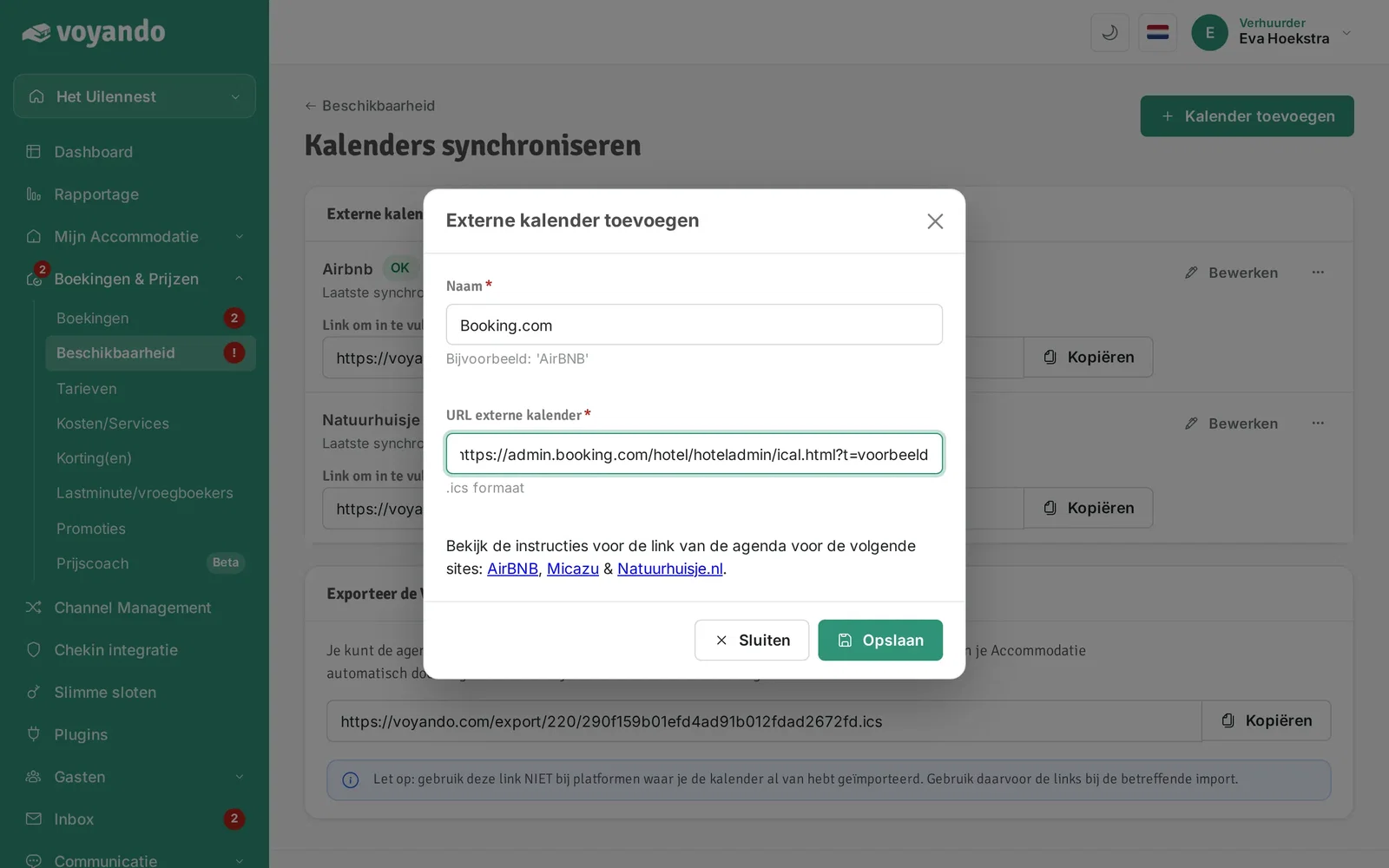
    Hoe koppel ik een externe kalender via een iCal-link? – stap 8: Plak de iCal-link van de externe kalender. Die vind je in je account bij het platform dat je wilt koppelen.
  9. Stap 9: Klik op Opslaan.

    Hoe koppel ik een externe kalender via een iCal-link? – stap 9: Klik op Opslaan.
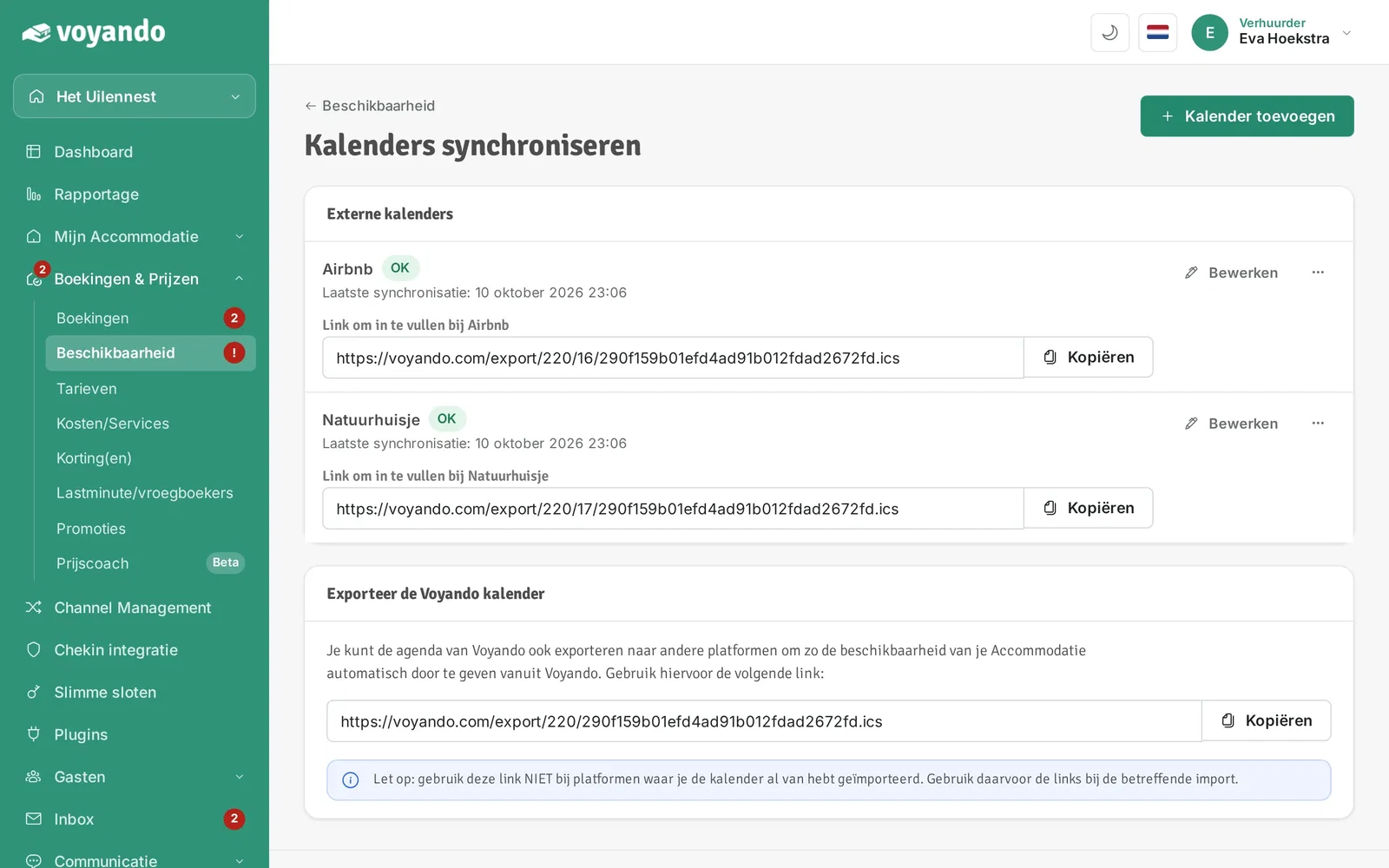
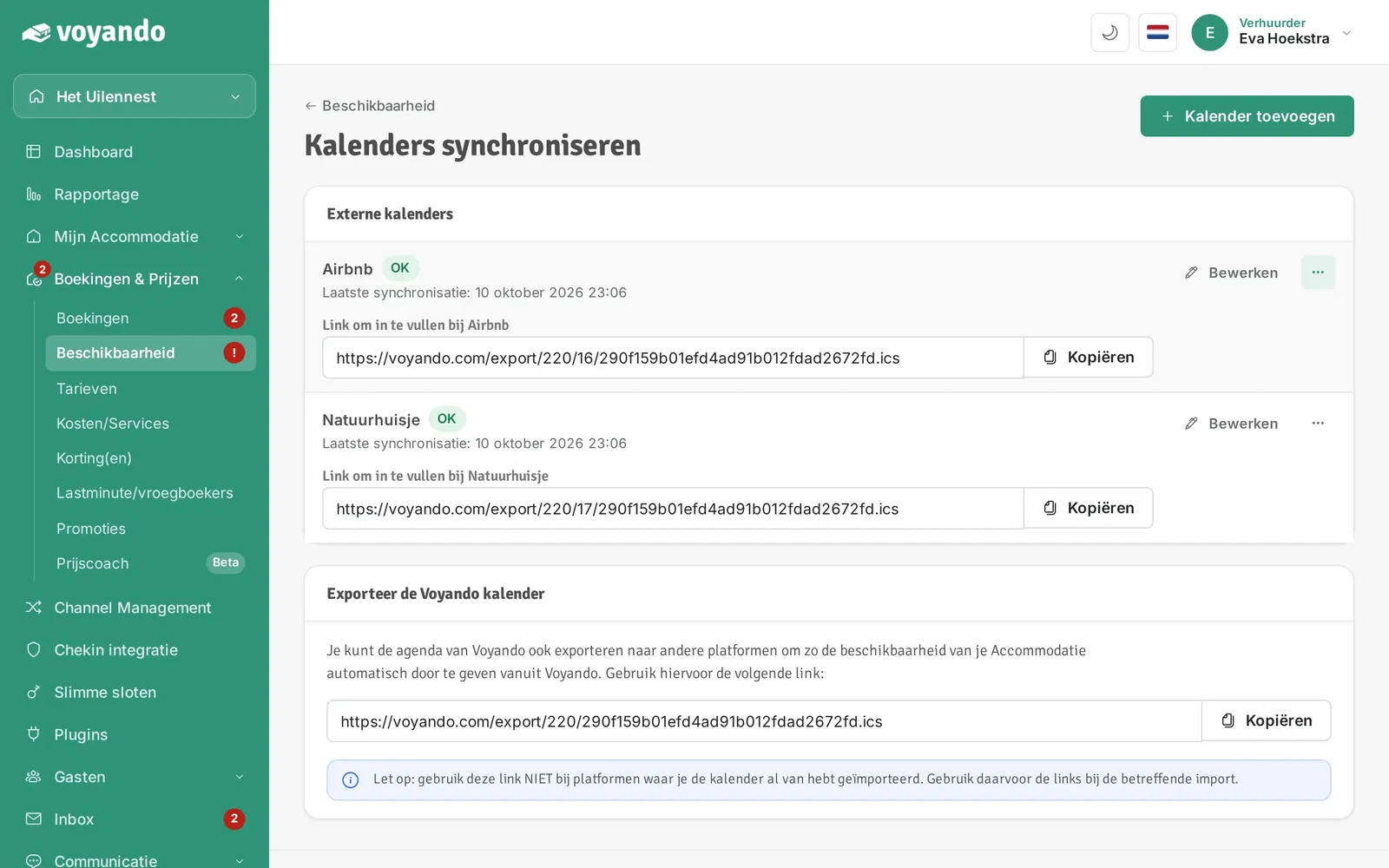
  10. Stap 10: De kalender staat nu onder Externe kalenders.
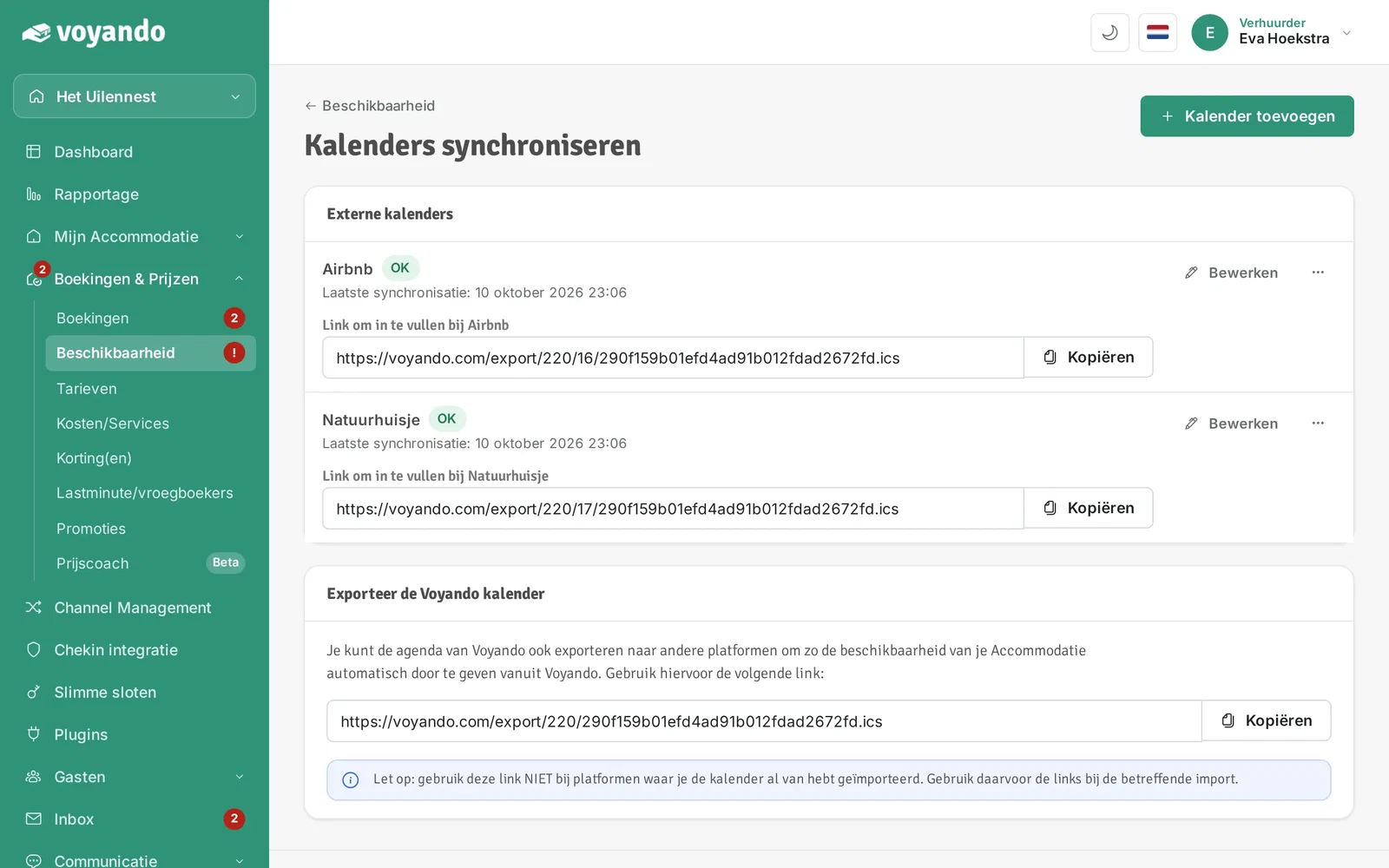
    Hoe koppel ik een externe kalender via een iCal-link? – stap 10: De kalender staat nu onder Externe kalenders.
  11. Stap 11: Klik op de drie puntjes.

    Hoe koppel ik een externe kalender via een iCal-link? – stap 11: Klik op de drie puntjes.
  12. Stap 12: Klik op Nu synchroniseren en controleer daarna of de status OK is.
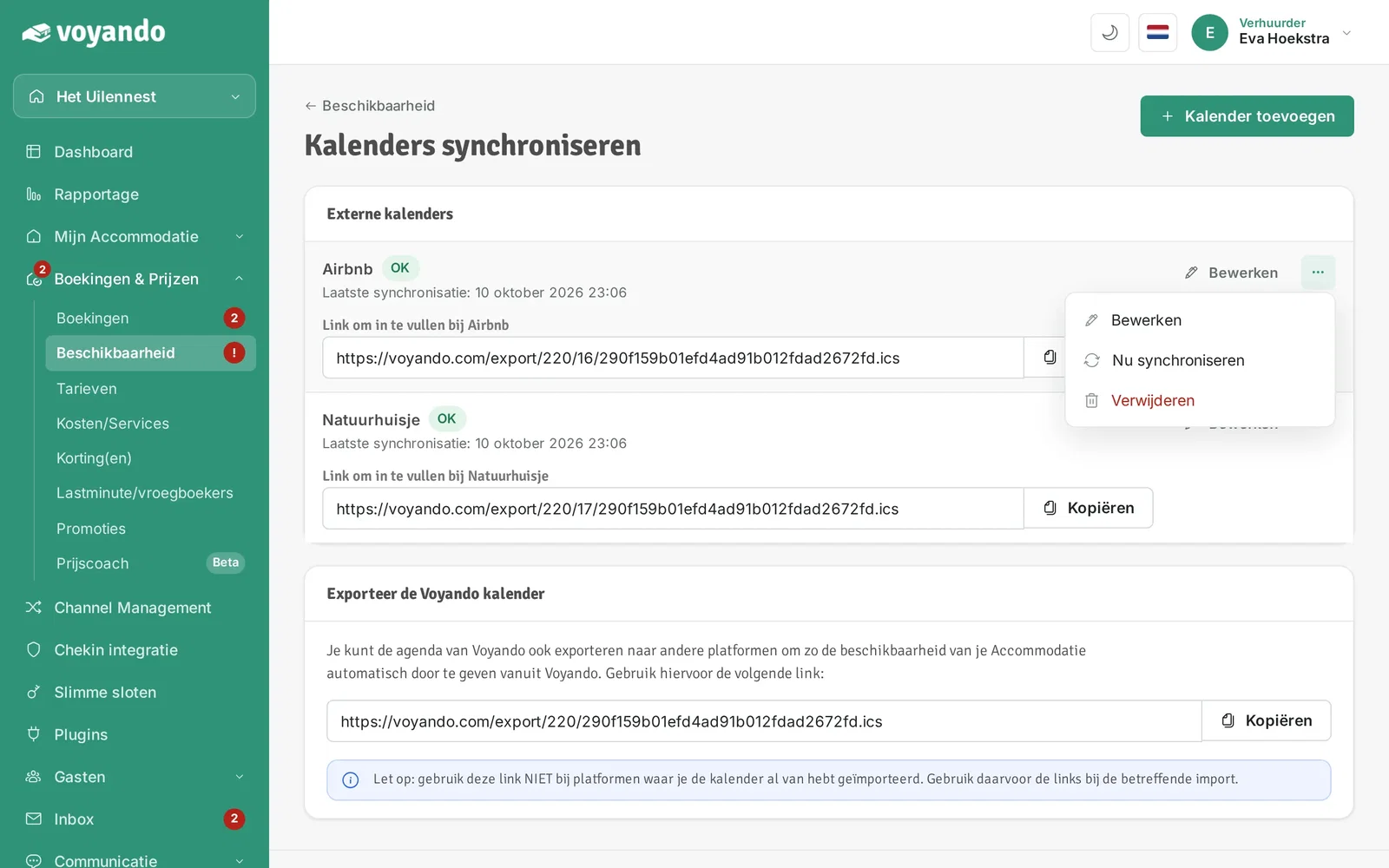
    Hoe koppel ik een externe kalender via een iCal-link? – stap 12: Klik op Nu synchroniseren en controleer daarna of de status OK is.
  13. Stap 13: Kopieer de link die Voyando voor dit platform heeft gemaakt en vul die in bij je account op het platform. Zo gaan je Voyando-boekingen ook naar dat platform.
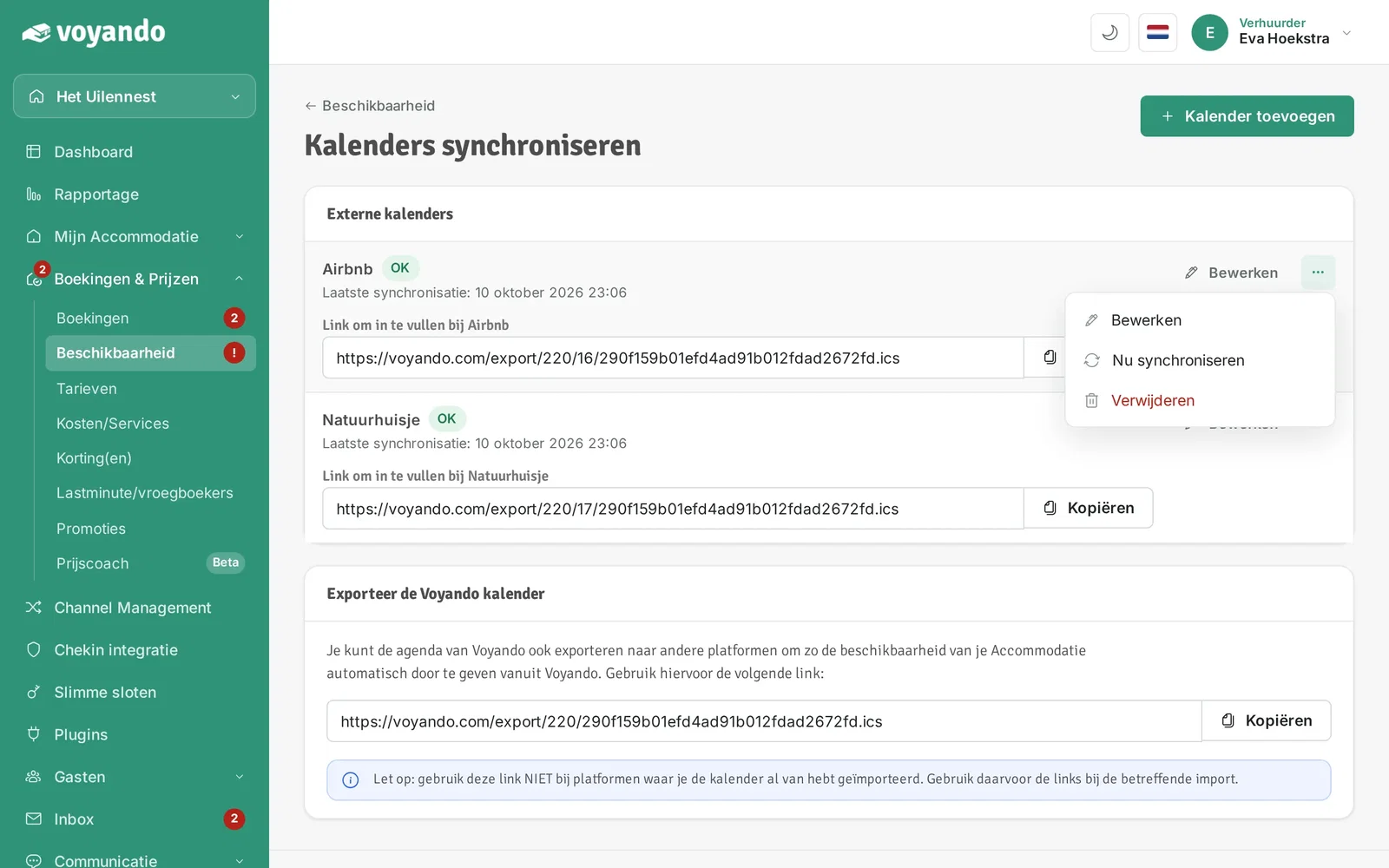
    Hoe koppel ik een externe kalender via een iCal-link? – stap 13: Kopieer de link die Voyando voor dit platform heeft gemaakt en vul die in bij je account op het platform. Zo gaan je Voyando-boekingen ook naar dat platform.
Gratis proberen Demo
Gratis webinar

Verdien tot 15% meer met je accommodatie

Bekijk gratis ons webinar met praktische tips voor meer directe boekingen en een betere prijs. Laat je e-mailadres achter en je kijkt direct.

Of probeer Voyando meteen 30 dagen gratis.