Naar de inhoud
Channel Manager Alles over Channel Manager Airbnb koppeling voor je vakantiehuisBooking.com koppeling voor je vakantiehuisVrbo koppeling voor internationale vakantieverhuurGoogle Travel koppeling voor vakantieverhuurAirbnb koppelen aan Booking.com
Website Alles over Website Sitebuilder voor je vakantiehuisVoyando met je eigen websiteVeilig online betalen voor gasten
Verhuurbeheer Alles over Verhuurbeheer Automatische e-mailsComplete gastenregistratieActuele prijzen en kalenderSlimme slotenHuurkalenderReviews
Marketing Alles over Marketing Voyando app
Functionaliteiten Prijzen Blog Help Inloggen
Probeer 30 dagen gratis Plan een adviesgesprek

Hoe koppel ik een Google Agenda?

14 stappen Bijgewerkt

Koppel je Voyando-blokkades aan je Google agenda door de iCal-link te importeren en je agenda zichtbaar te maken in Google Calendar.

Stap voor stap

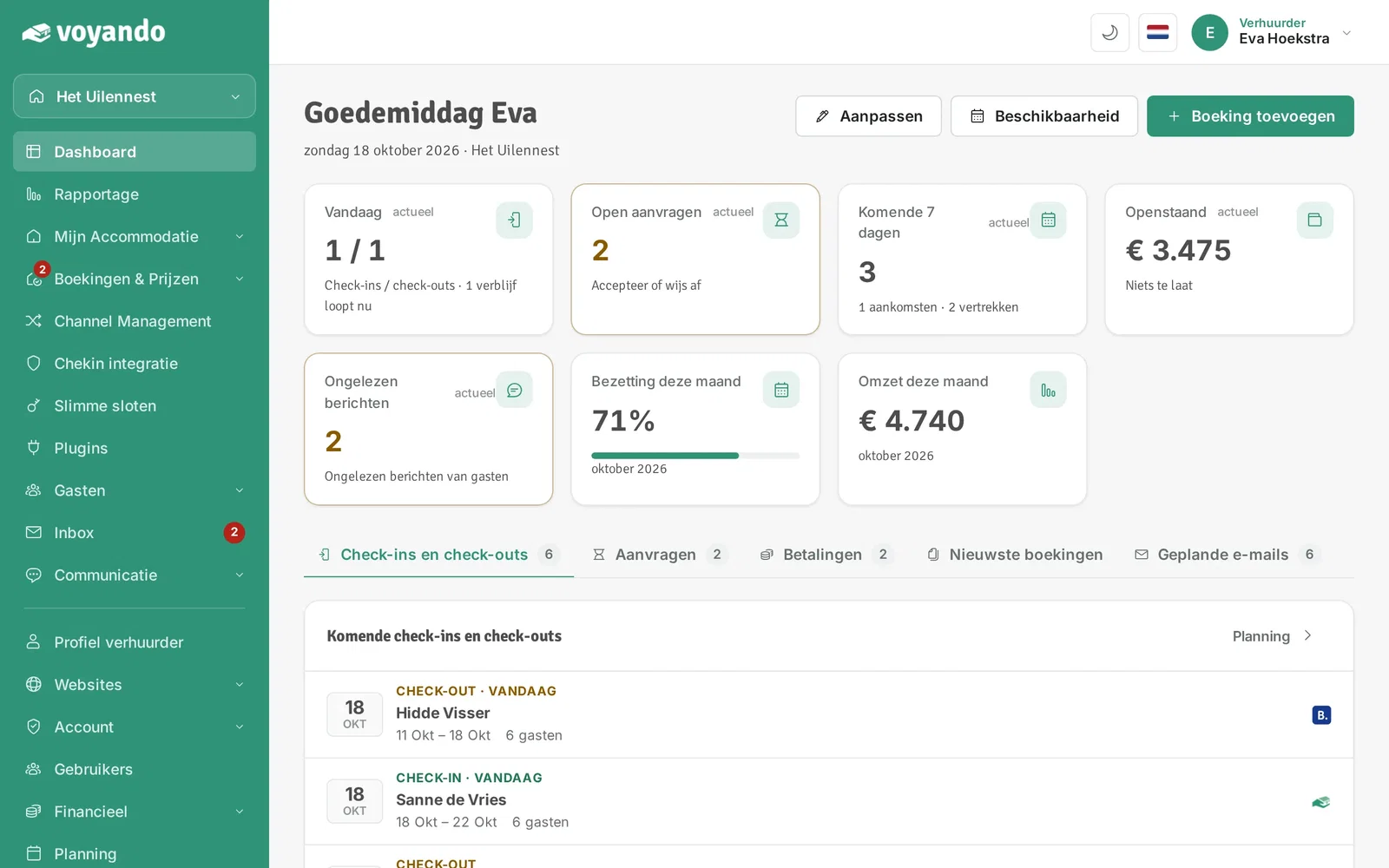
  1. Stap 1: Ga naar je dashboard.

    Hoe koppel ik een Google Agenda? – stap 1: Ga naar je dashboard.
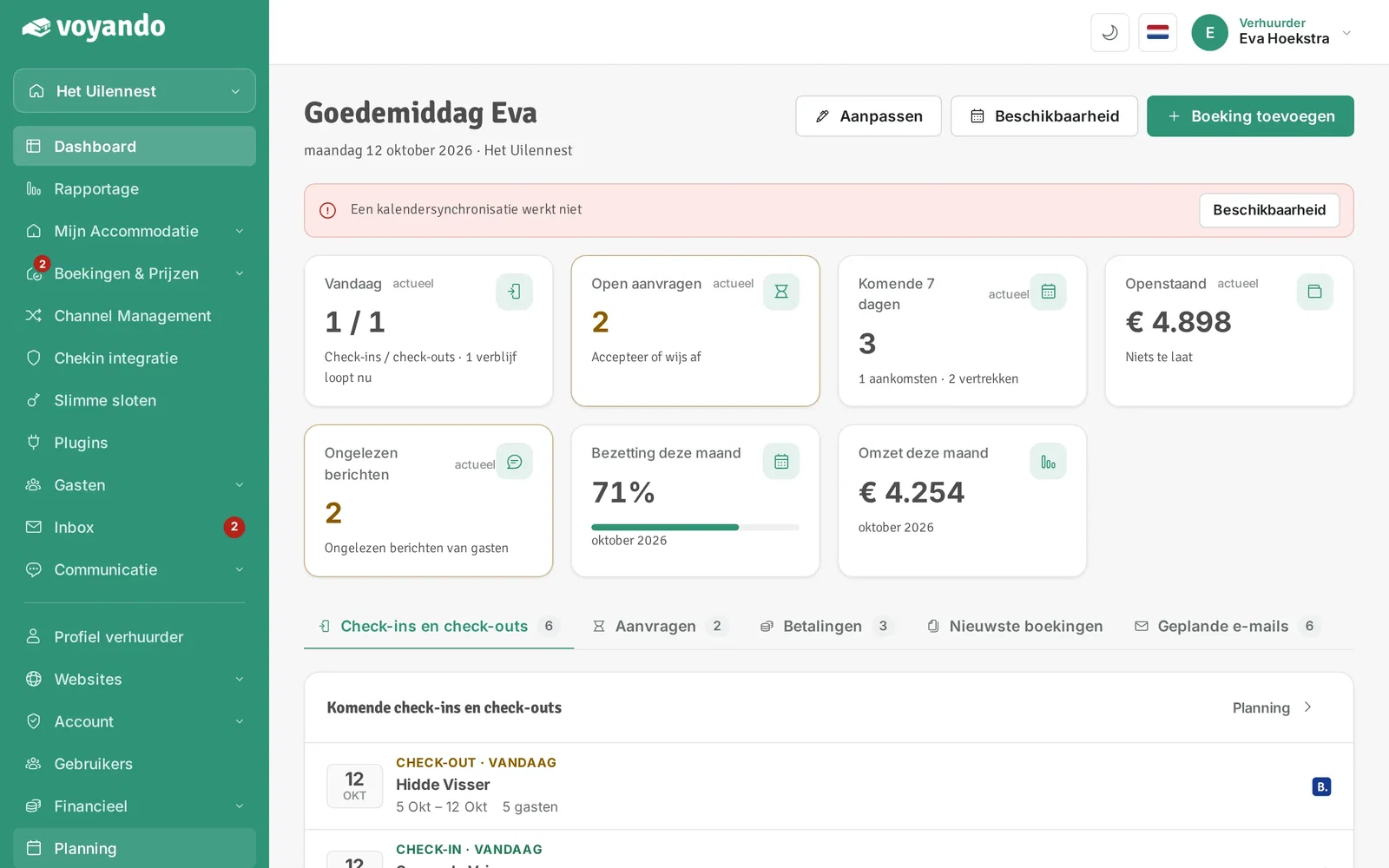
  2. Stap 2: Klik in het menu op Planning.

    Hoe koppel ik een Google Agenda? – stap 2: Klik in het menu op Planning.
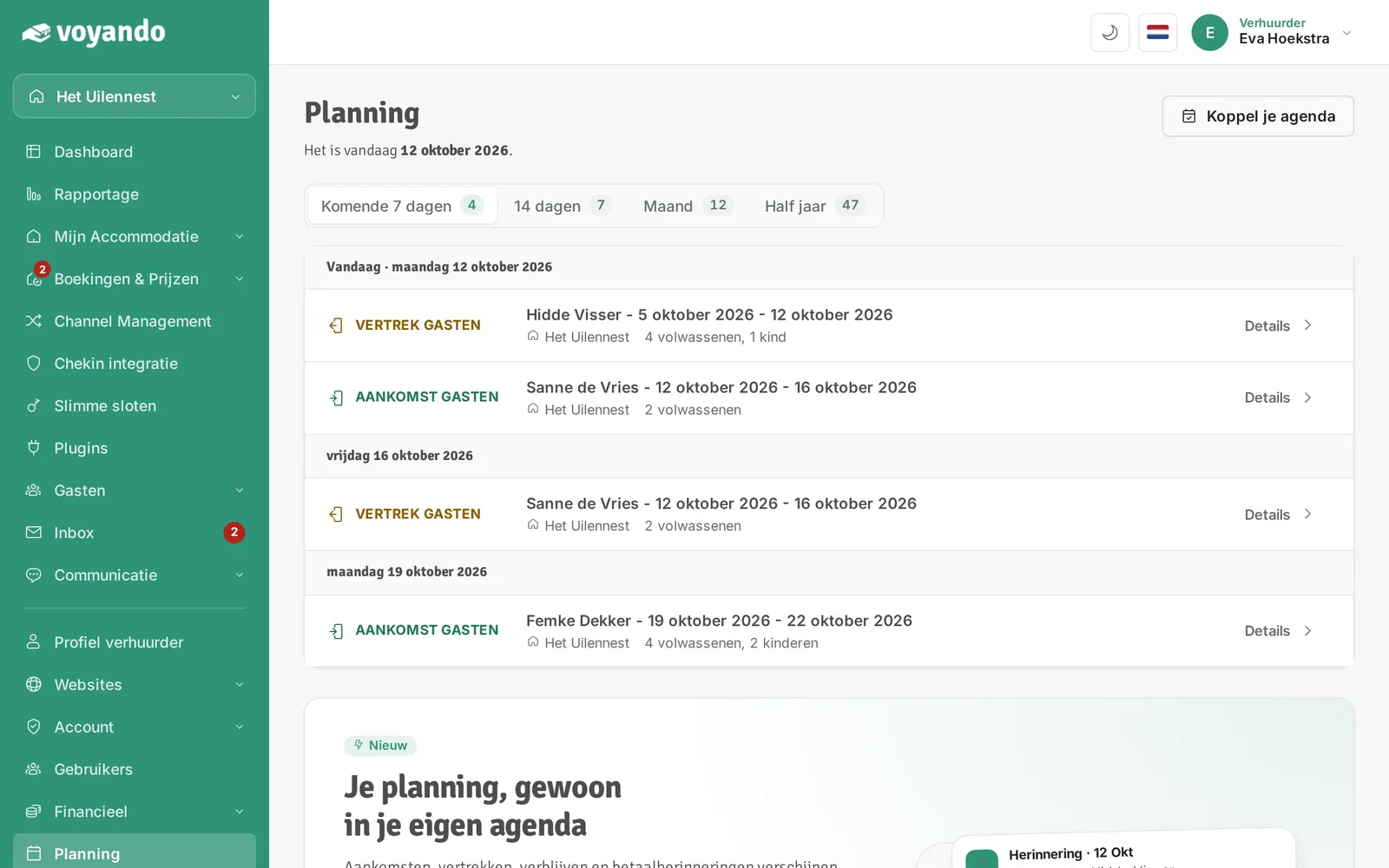
  3. Stap 3: Klik op Koppel je agenda.

    Hoe koppel ik een Google Agenda? – stap 3: Klik op Koppel je agenda.
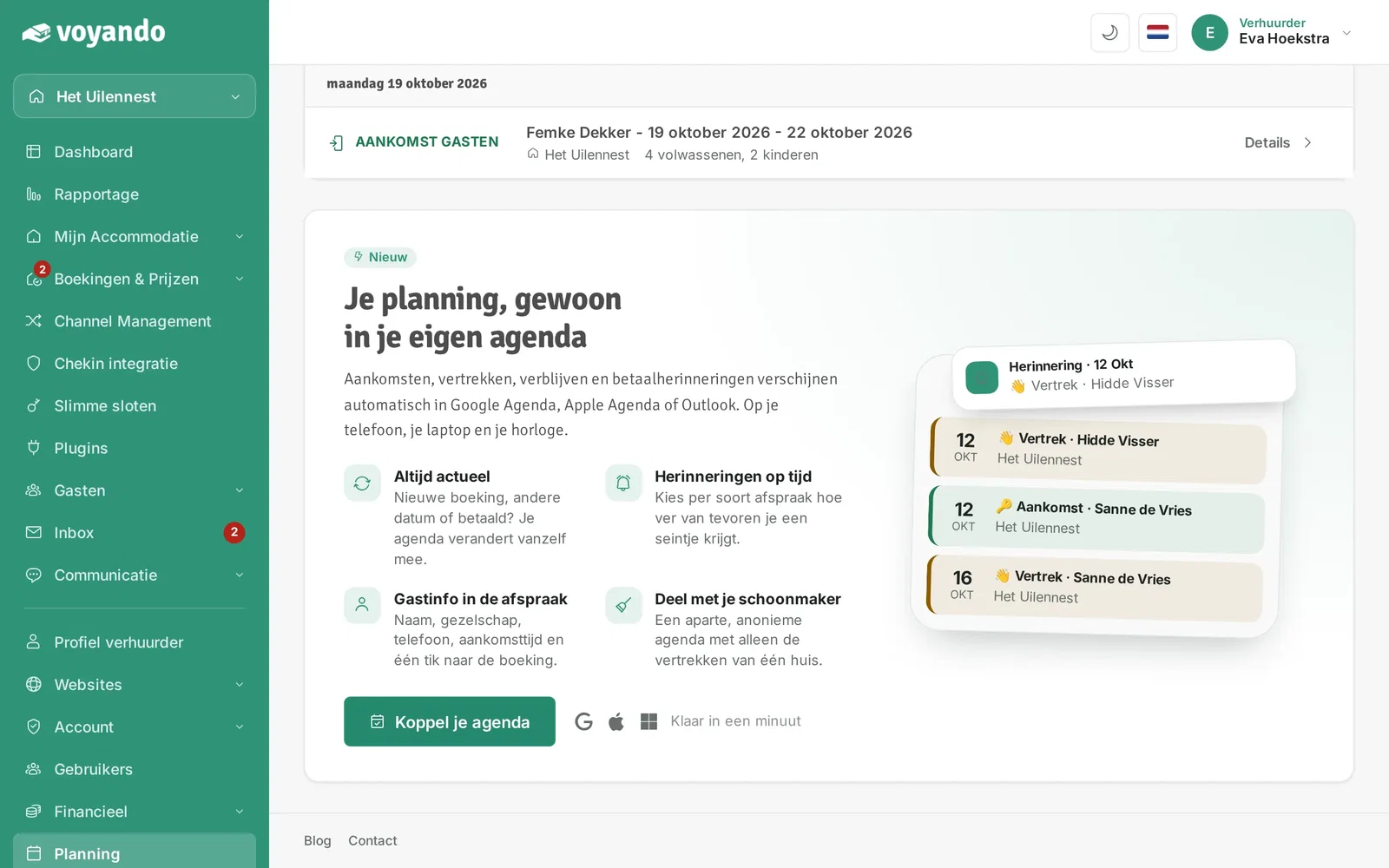
  4. Stap 4: Klik op Koppel je agenda.

    Hoe koppel ik een Google Agenda? – stap 4: Klik op Koppel je agenda.
  5. Stap 5: Geef de koppeling een naam en kies welke gebeurtenissen (verblijven, aankomsten, vertrekken, betalingen) in je agenda komen, eventueel met een herinnering.
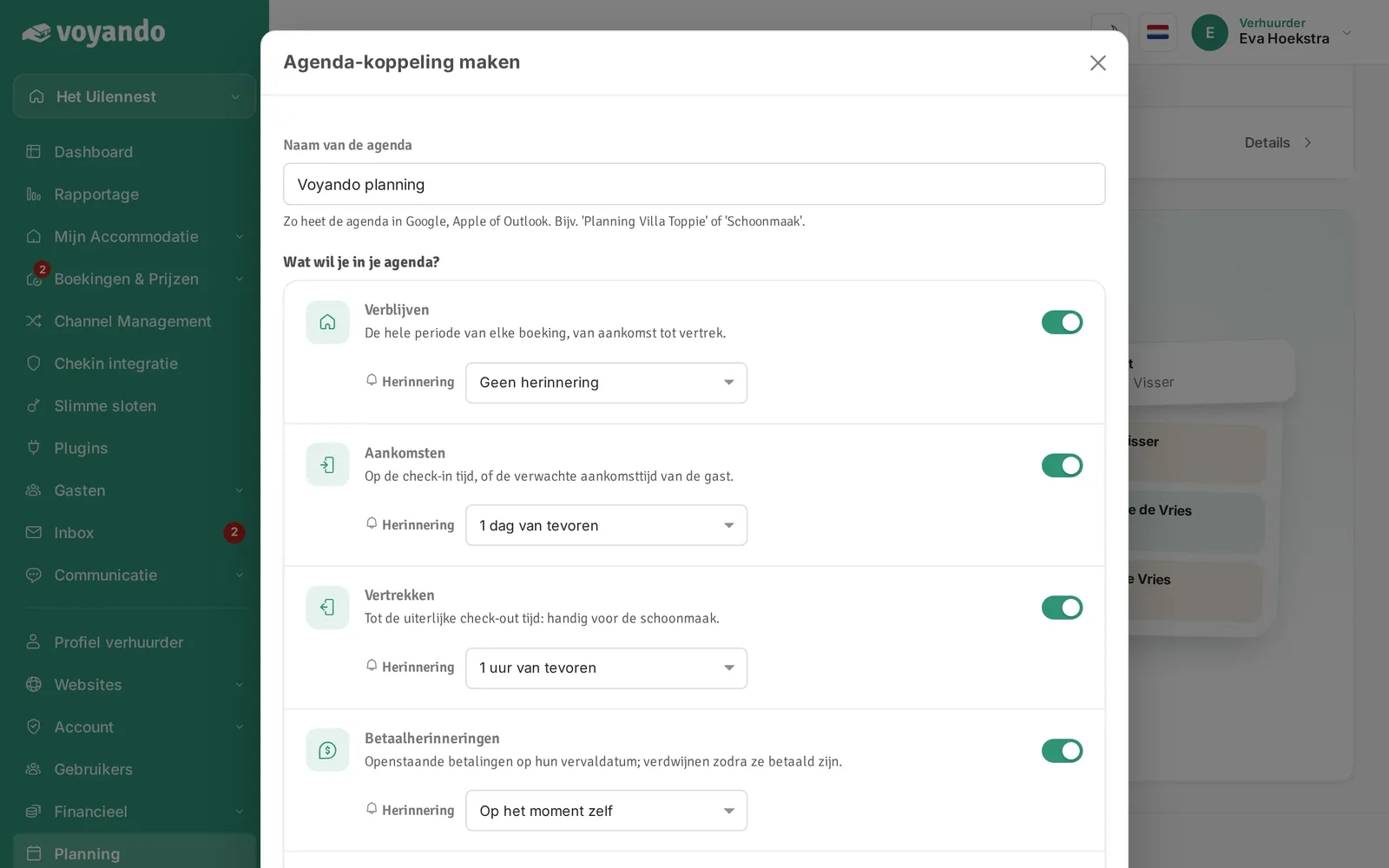
    Hoe koppel ik een Google Agenda? – stap 5: Geef de koppeling een naam en kies welke gebeurtenissen (verblijven, aankomsten, vertrekken, betalingen) in je agenda komen, eventueel met een herinnering.
  6. Stap 6: Kies hoeveel gastgegevens in de agenda staan. Deel je de agenda met je schoonmaker, kies dan voor minder gegevens.
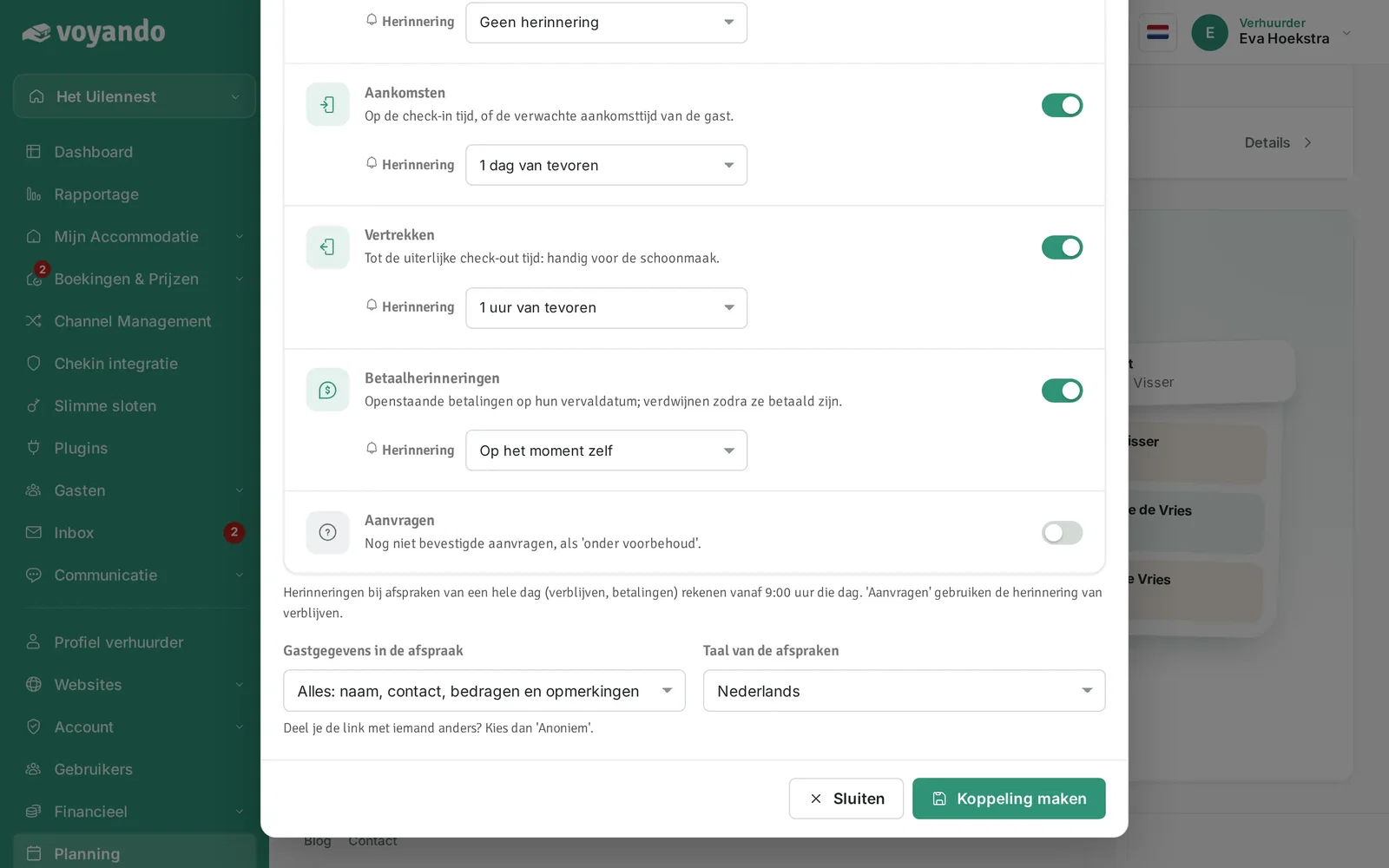
    Hoe koppel ik een Google Agenda? – stap 6: Kies hoeveel gastgegevens in de agenda staan. Deel je de agenda met je schoonmaker, kies dan voor minder gegevens.
  7. Stap 7: Klik op Koppeling maken. Daarna voeg je de agenda met één klik toe aan Google Agenda, of kopieer je de abonneerlink en voeg je hem zelf toe zoals hieronder.
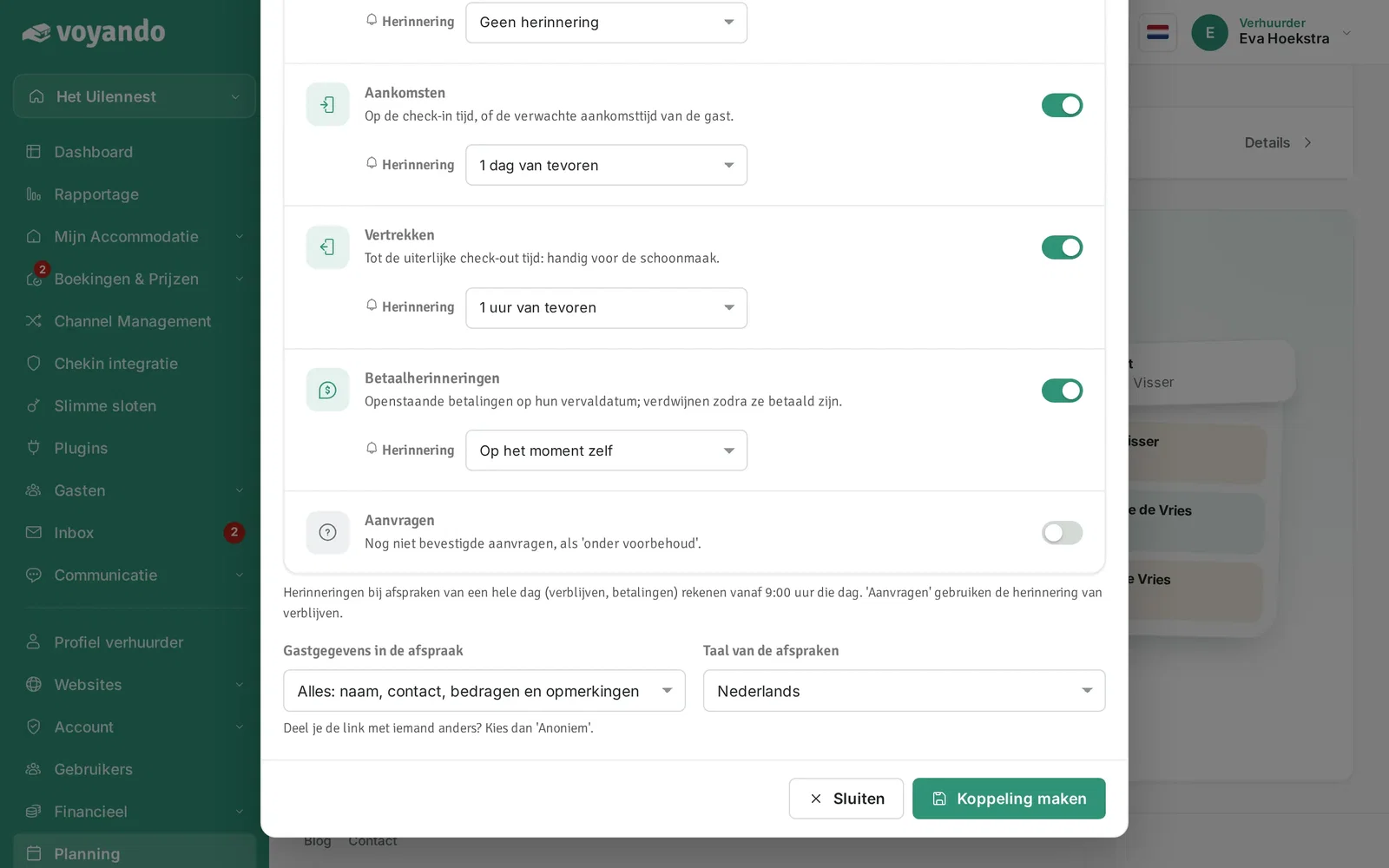
    Hoe koppel ik een Google Agenda? – stap 7: Klik op Koppeling maken. Daarna voeg je de agenda met één klik toe aan Google Agenda, of kopieer je de abonneerlink en voeg je hem zelf toe zoals hieronder.
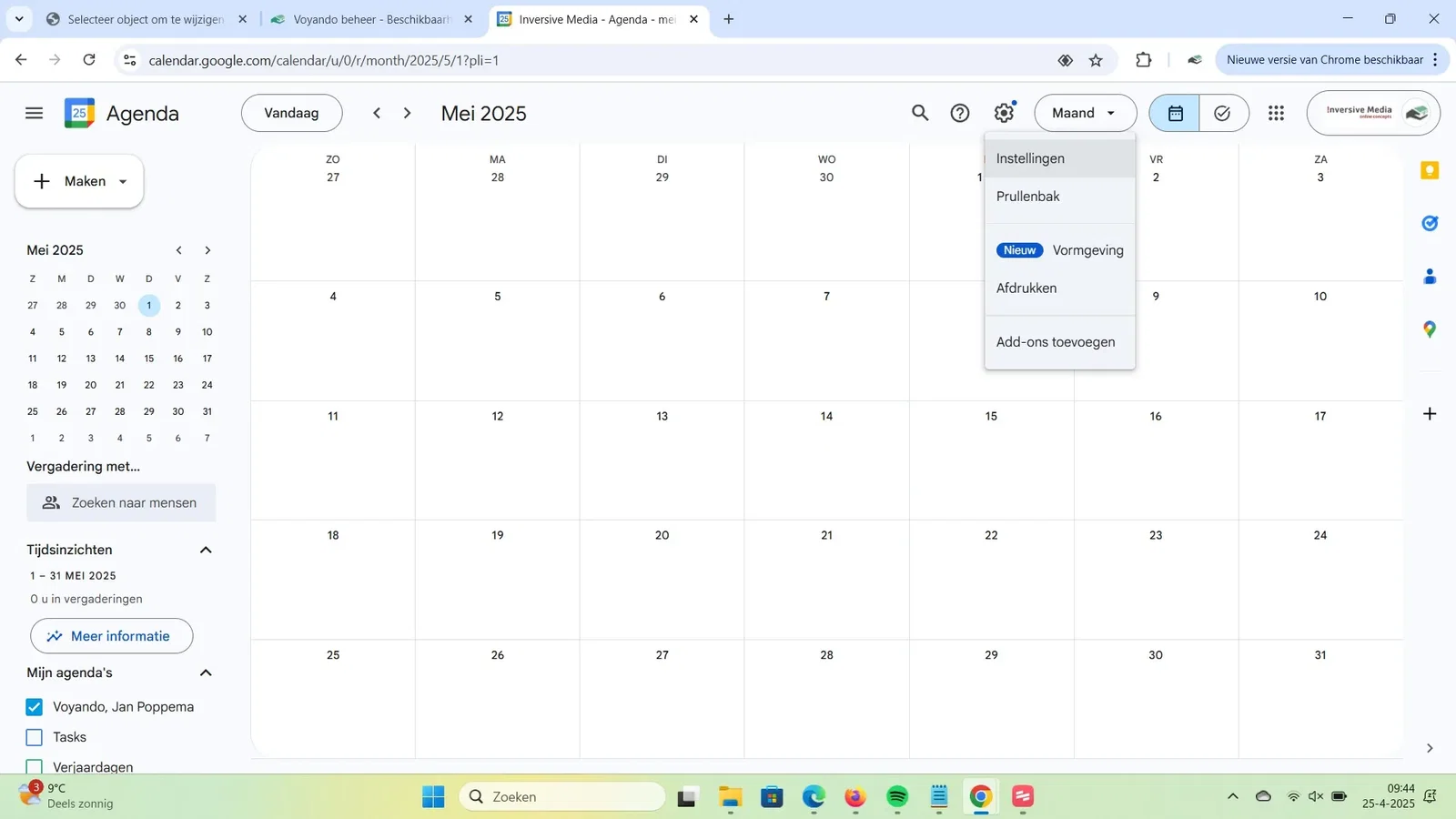
  8. Stap 8: Ga naar Google Agenda en klik op het tandwieltje.
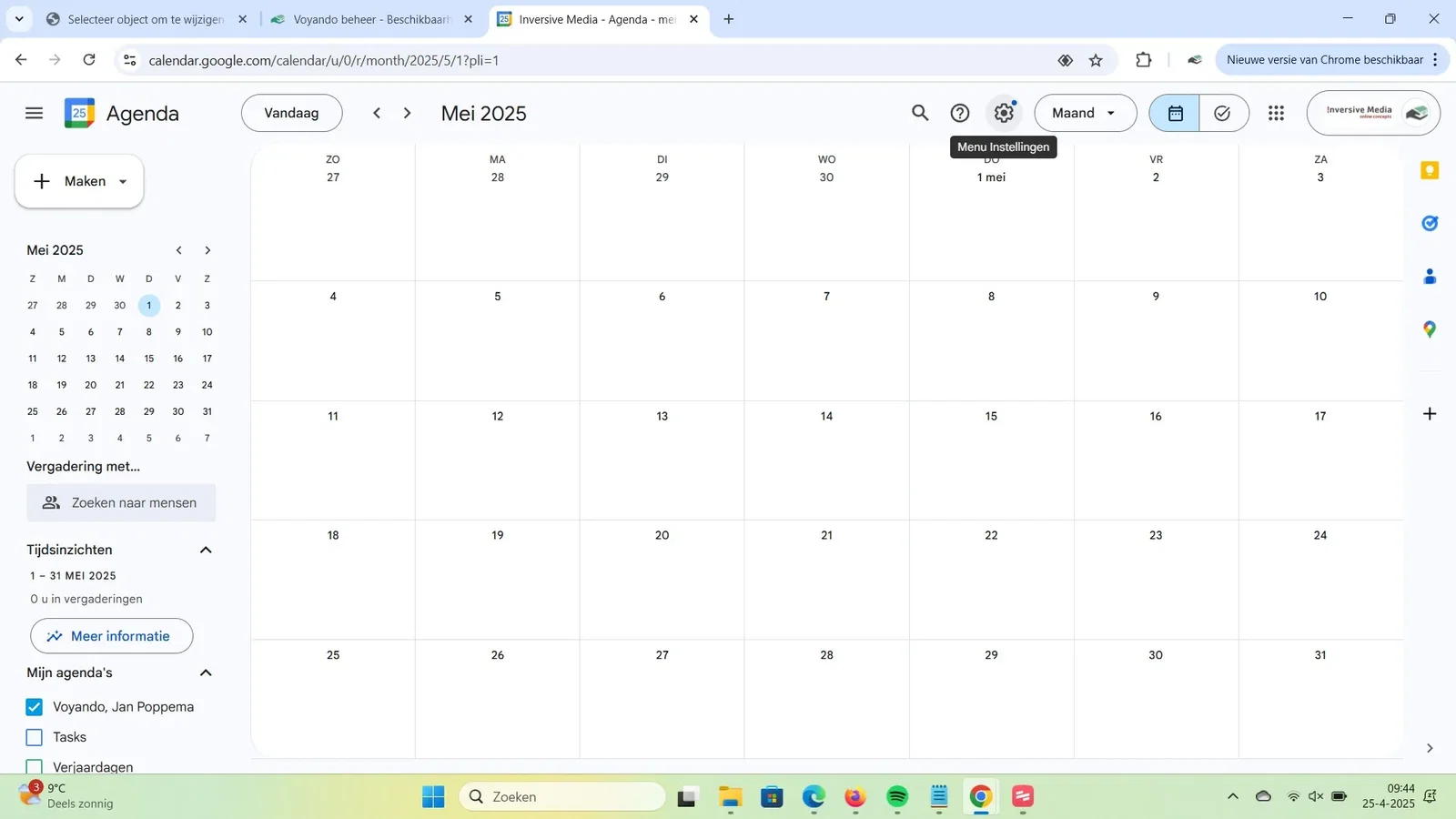
    Hoe koppel ik een Google Agenda? – stap 8: Ga naar Google Agenda en klik op het tandwieltje.
  9. Stap 9: Klik op Instellingen.

    Hoe koppel ik een Google Agenda? – stap 9: Klik op Instellingen.
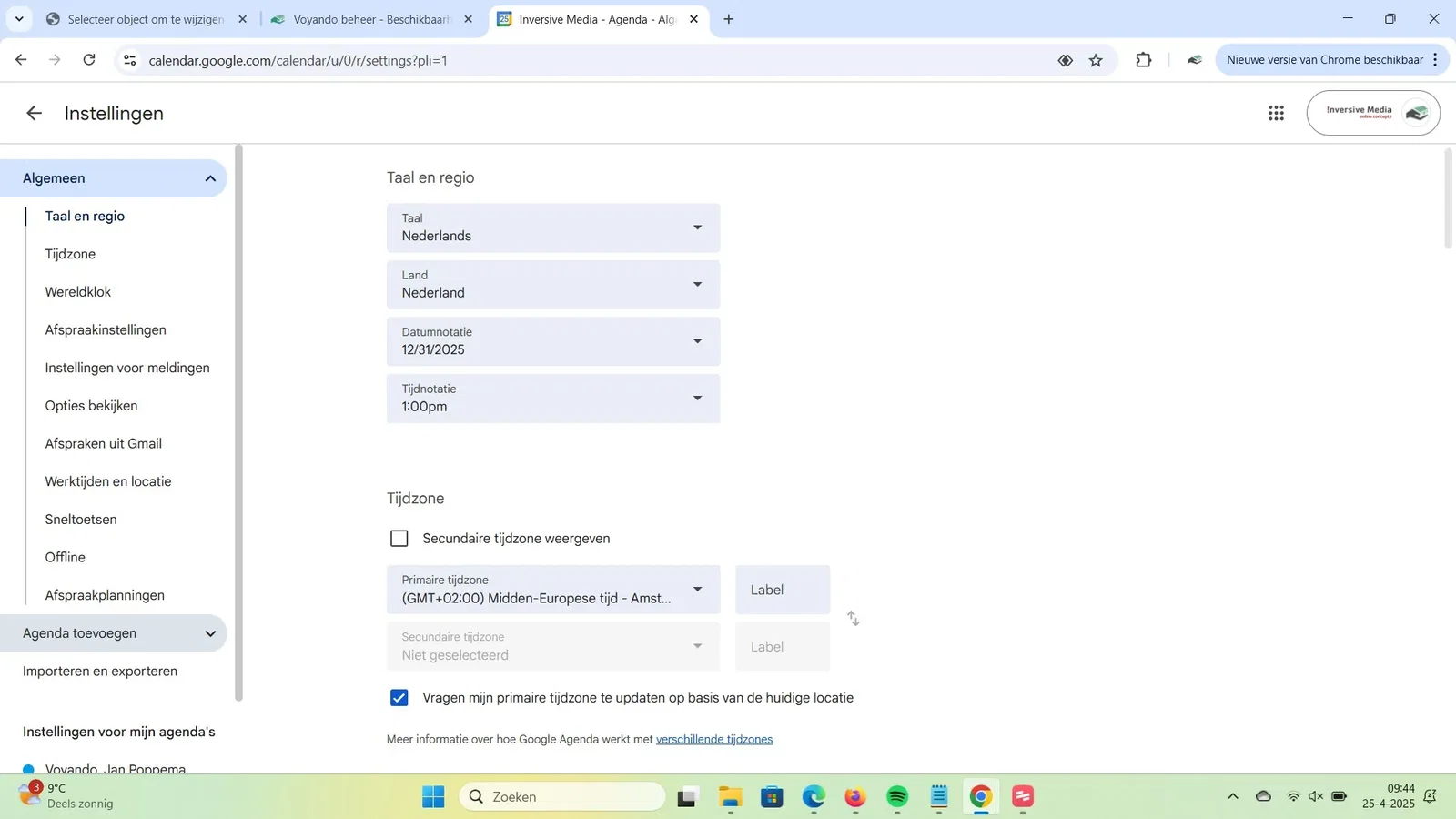
  10. Stap 10: Klik op Agenda toevoegen.

    Hoe koppel ik een Google Agenda? – stap 10: Klik op Agenda toevoegen.
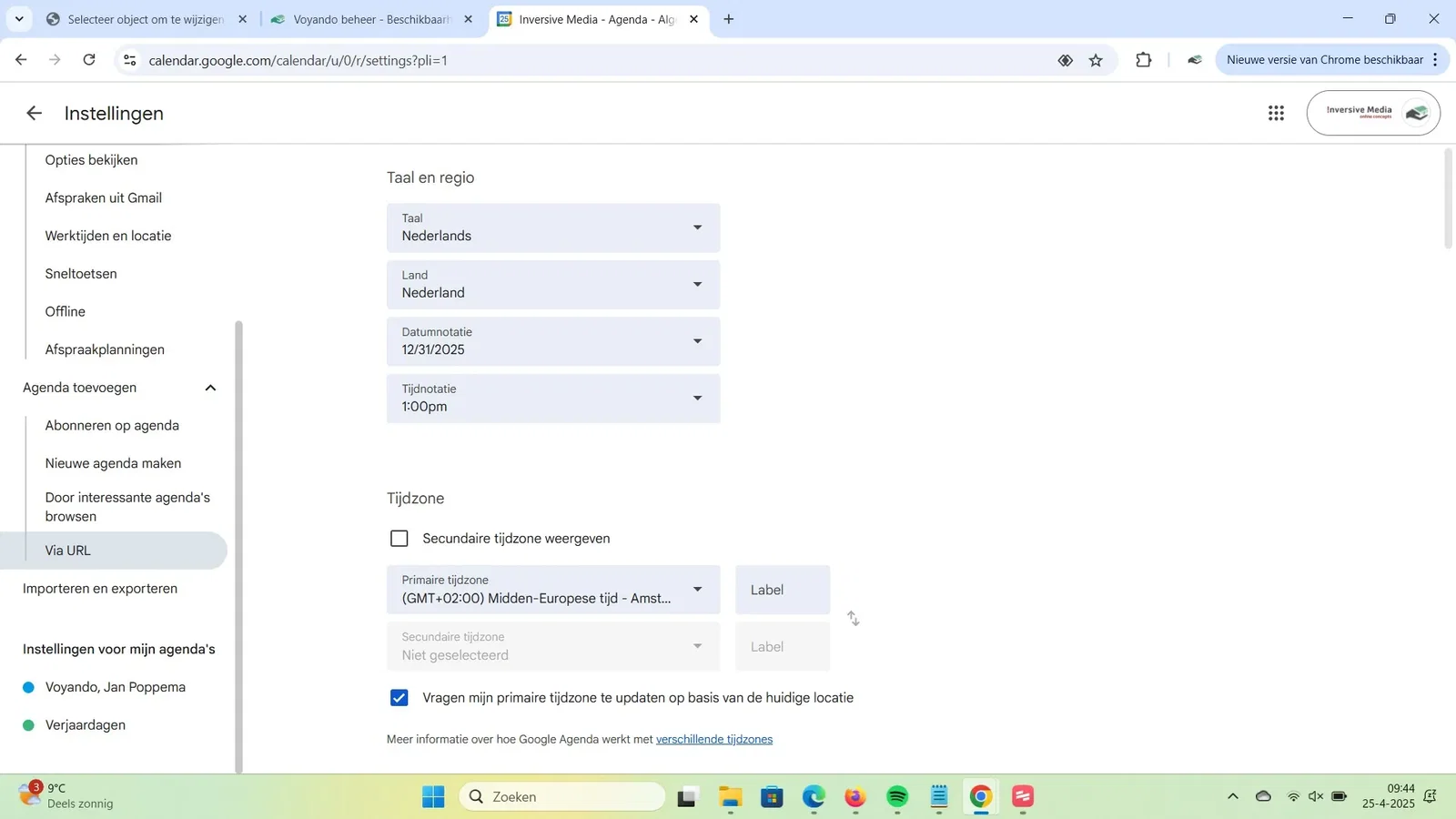
  11. Stap 11: Klik op Via URL.

    Hoe koppel ik een Google Agenda? – stap 11: Klik op Via URL.
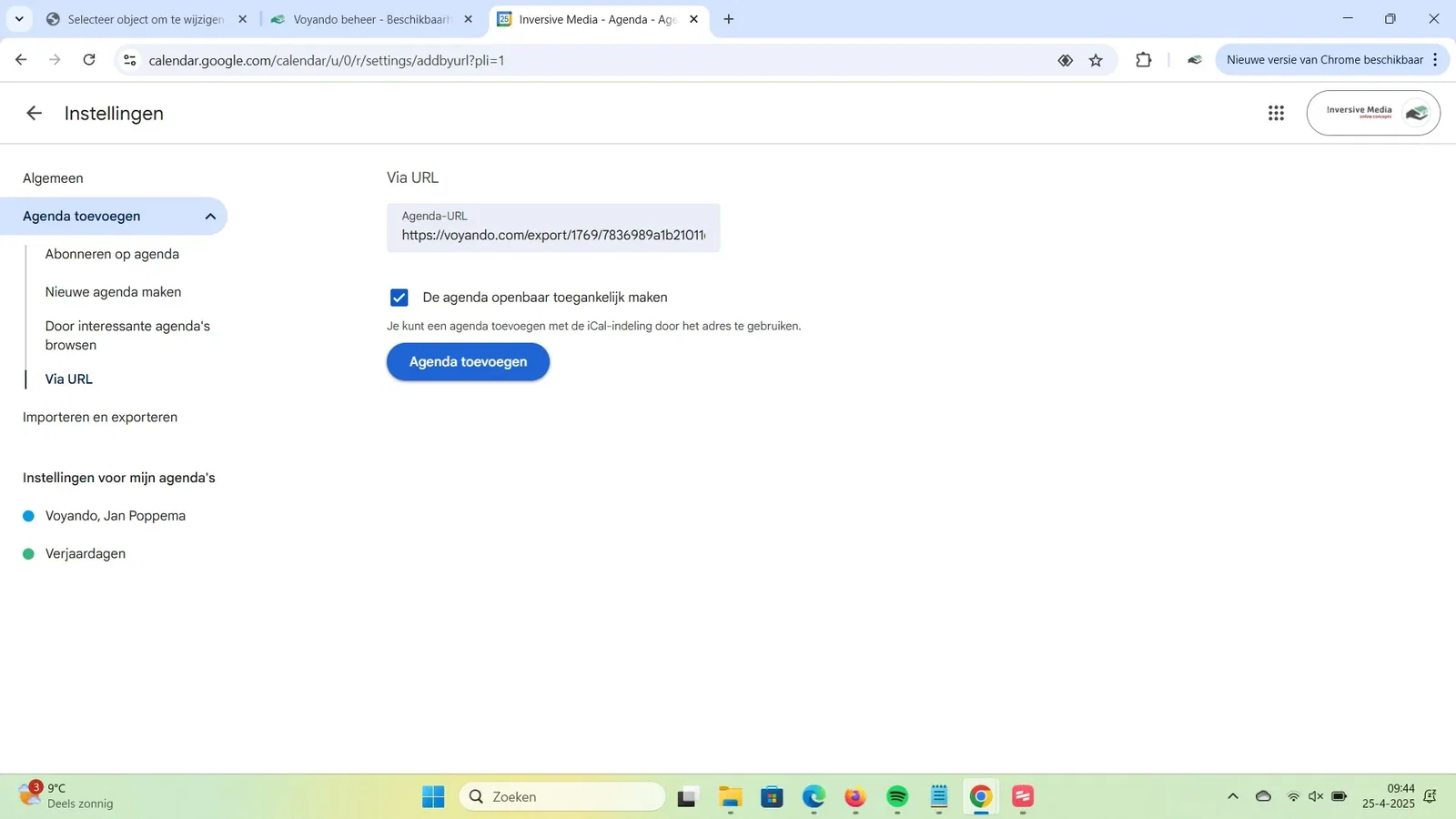
  12. Stap 12: Plak de gekopieerde abonneerlink.
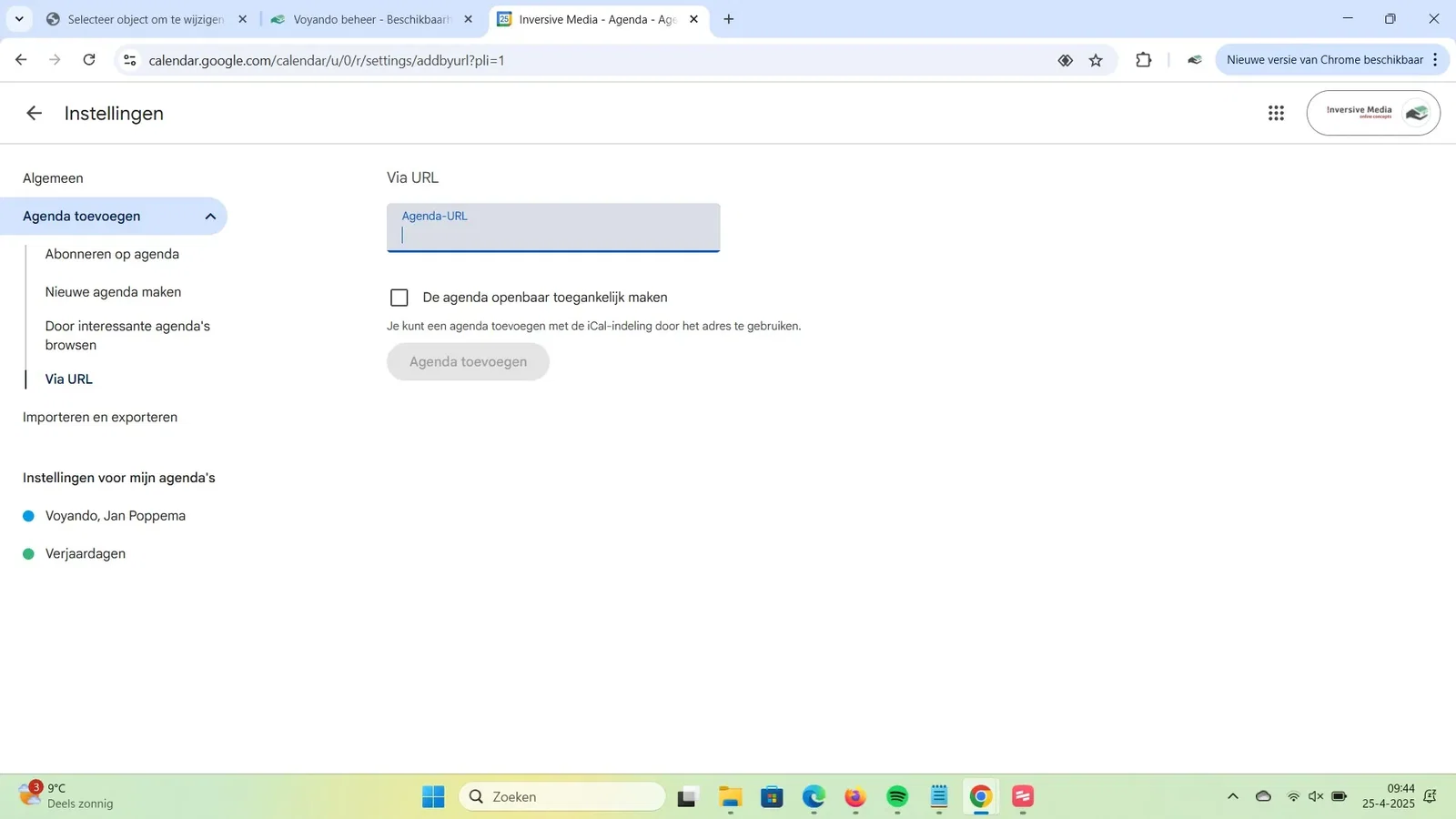
    Hoe koppel ik een Google Agenda? – stap 12: Plak de gekopieerde abonneerlink.
  13. Stap 13: Klik op Agenda toevoegen.

    Hoe koppel ik een Google Agenda? – stap 13: Klik op Agenda toevoegen.
  14. Stap 14: De agenda staat nu in je lijst met agenda's; hier zet je hem aan of uit. Google ververst een abonnement een paar keer per dag.
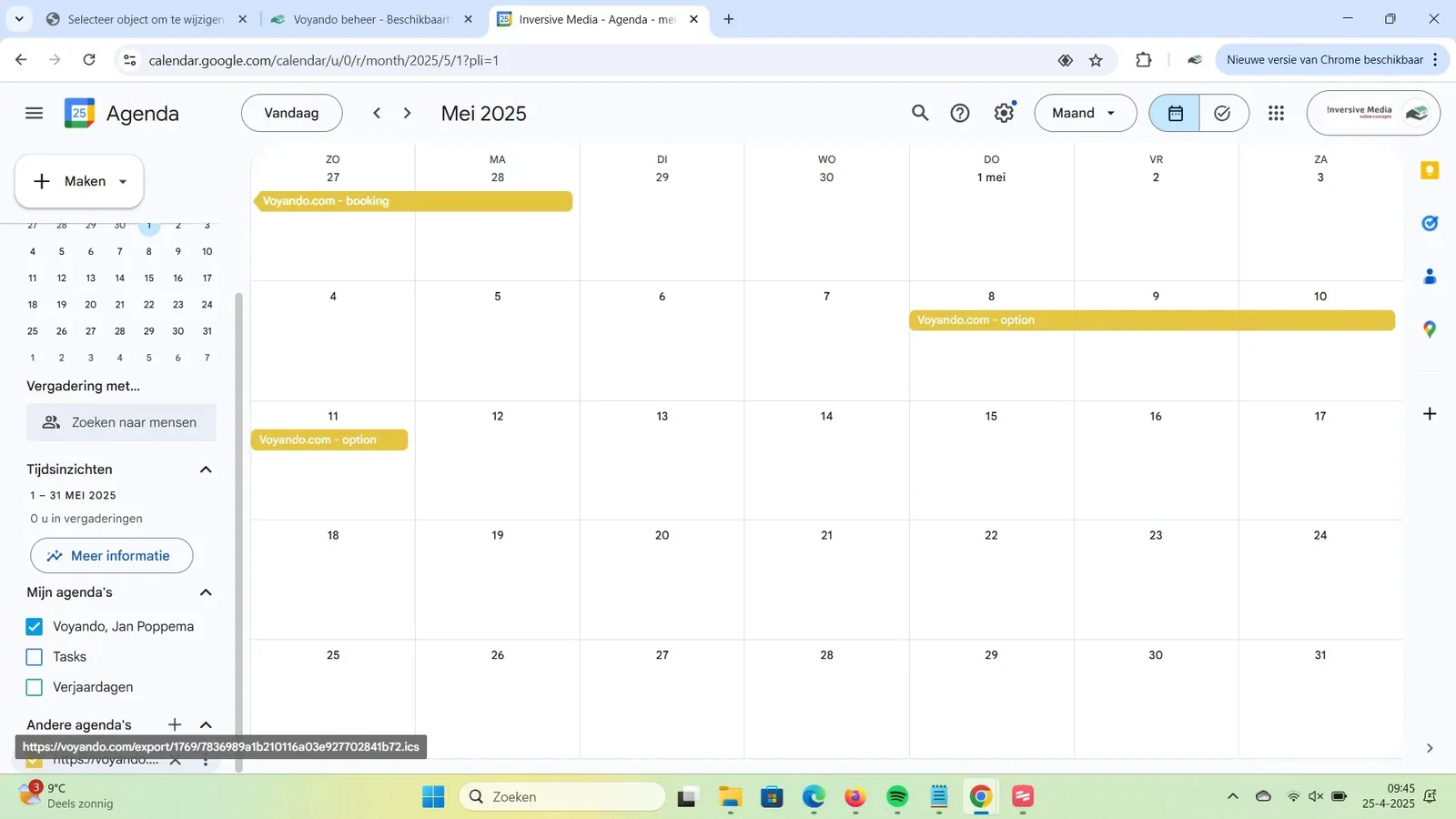
    Hoe koppel ik een Google Agenda? – stap 14: De agenda staat nu in je lijst met agenda's; hier zet je hem aan of uit. Google ververst een abonnement een paar keer per dag.
Gratis proberen Demo
Gratis webinar

Verdien tot 15% meer met je accommodatie

Bekijk gratis ons webinar met praktische tips voor meer directe boekingen en een betere prijs. Laat je e-mailadres achter en je kijkt direct.

Of probeer Voyando meteen 30 dagen gratis.