Naar de inhoud
Channel Manager Alles over Channel Manager Airbnb koppeling voor je vakantiehuisBooking.com koppeling voor je vakantiehuisVrbo koppeling voor internationale vakantieverhuurGoogle Travel koppeling voor vakantieverhuurAirbnb koppelen aan Booking.com
Website Alles over Website Sitebuilder voor je vakantiehuisVoyando met je eigen websiteVeilig online betalen voor gasten
Verhuurbeheer Alles over Verhuurbeheer Automatische e-mailsComplete gastenregistratieActuele prijzen en kalenderSlimme slotenHuurkalenderReviews
Marketing Alles over Marketing Voyando app
Functionaliteiten Prijzen Blog Help Inloggen
Probeer 30 dagen gratis Plan een adviesgesprek

Hoe zet ik de WhatsApp-knop op mijn website?

9 stappen Bijgewerkt

Activeer de Whatsapp-knop op je website via het dashboard door je hoofddomein te configureren en je telefoonnummer in te vullen.

Stap voor stap

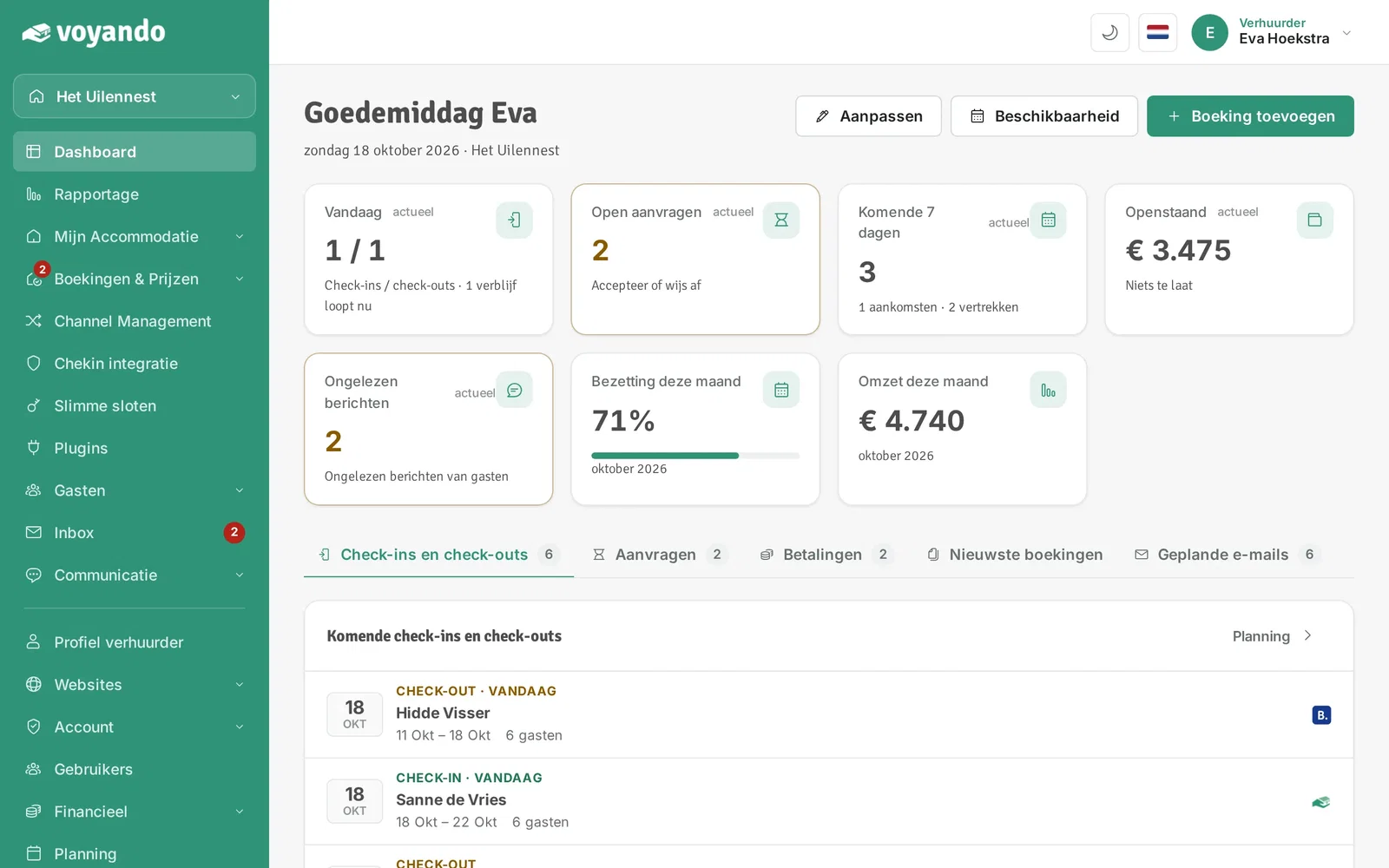
  1. Stap 1: Ga naar je dashboard.

    Hoe zet ik de WhatsApp-knop op mijn website? – stap 1: Ga naar je dashboard.
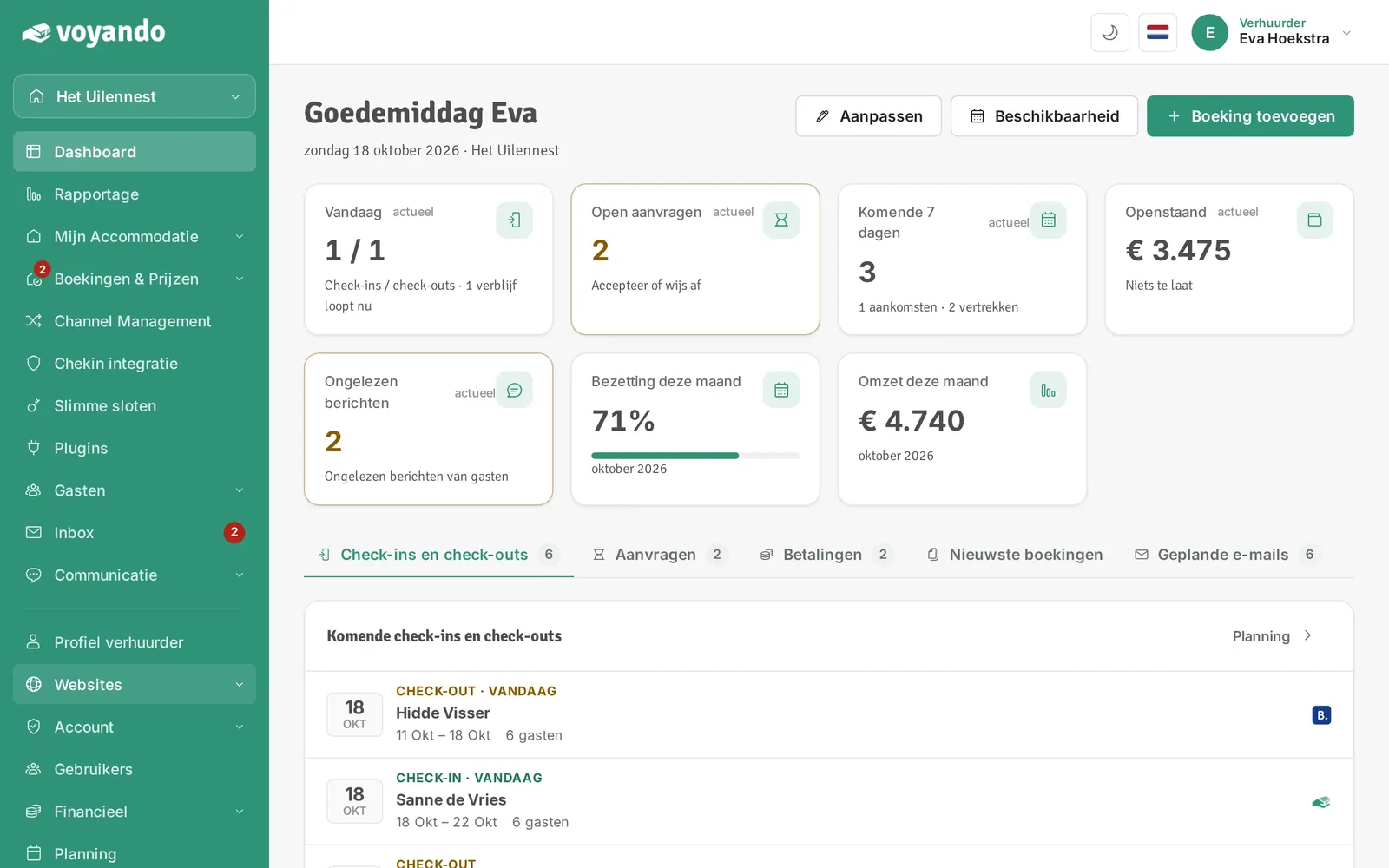
  2. Stap 2: Klik in het menu op Websites.

    Hoe zet ik de WhatsApp-knop op mijn website? – stap 2: Klik in het menu op Websites.
  3. Stap 3: Klik op het adres van je website.
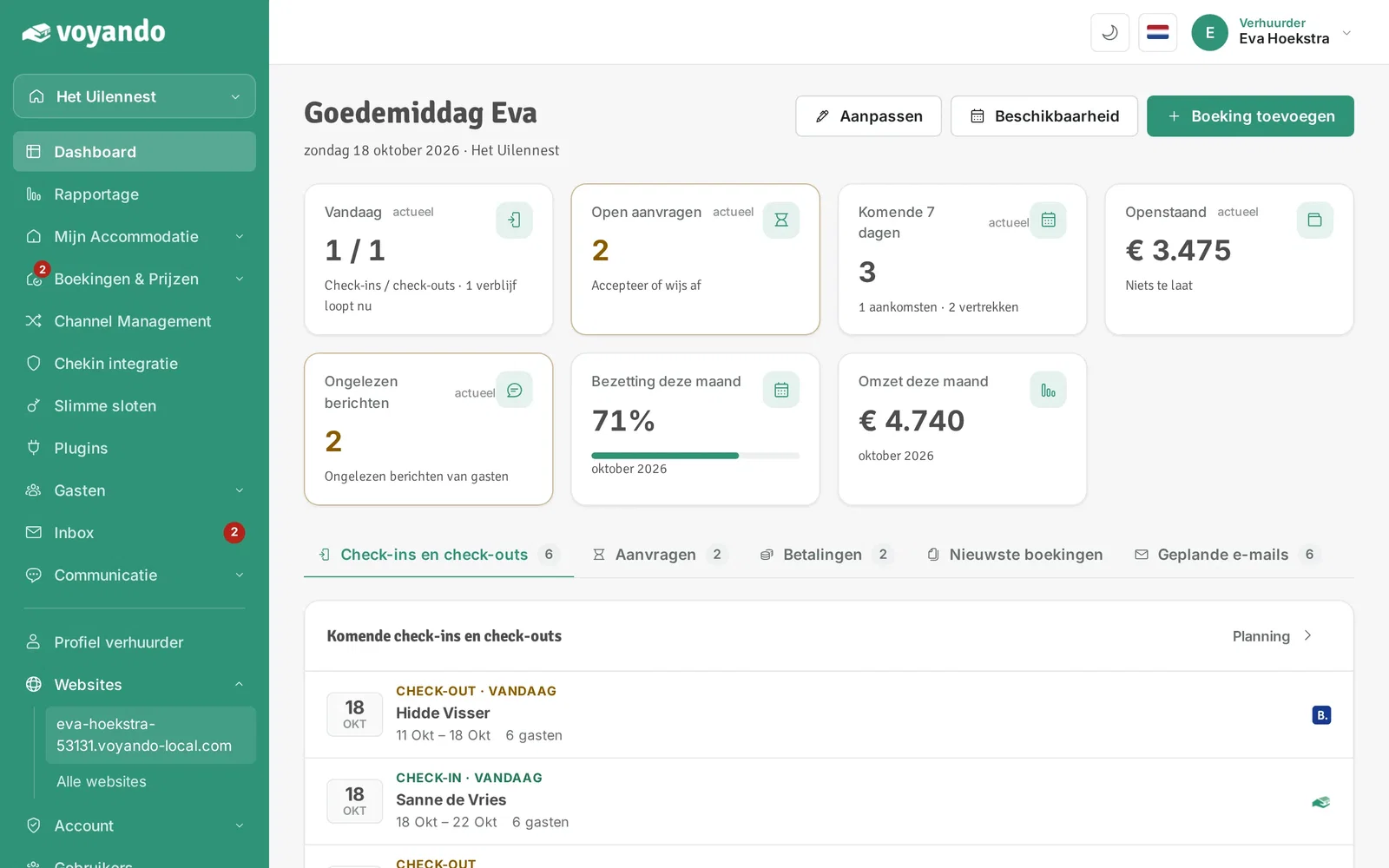
    Hoe zet ik de WhatsApp-knop op mijn website? – stap 3: Klik op het adres van je website.
  4. Stap 4: Open het tabblad Instellingen.
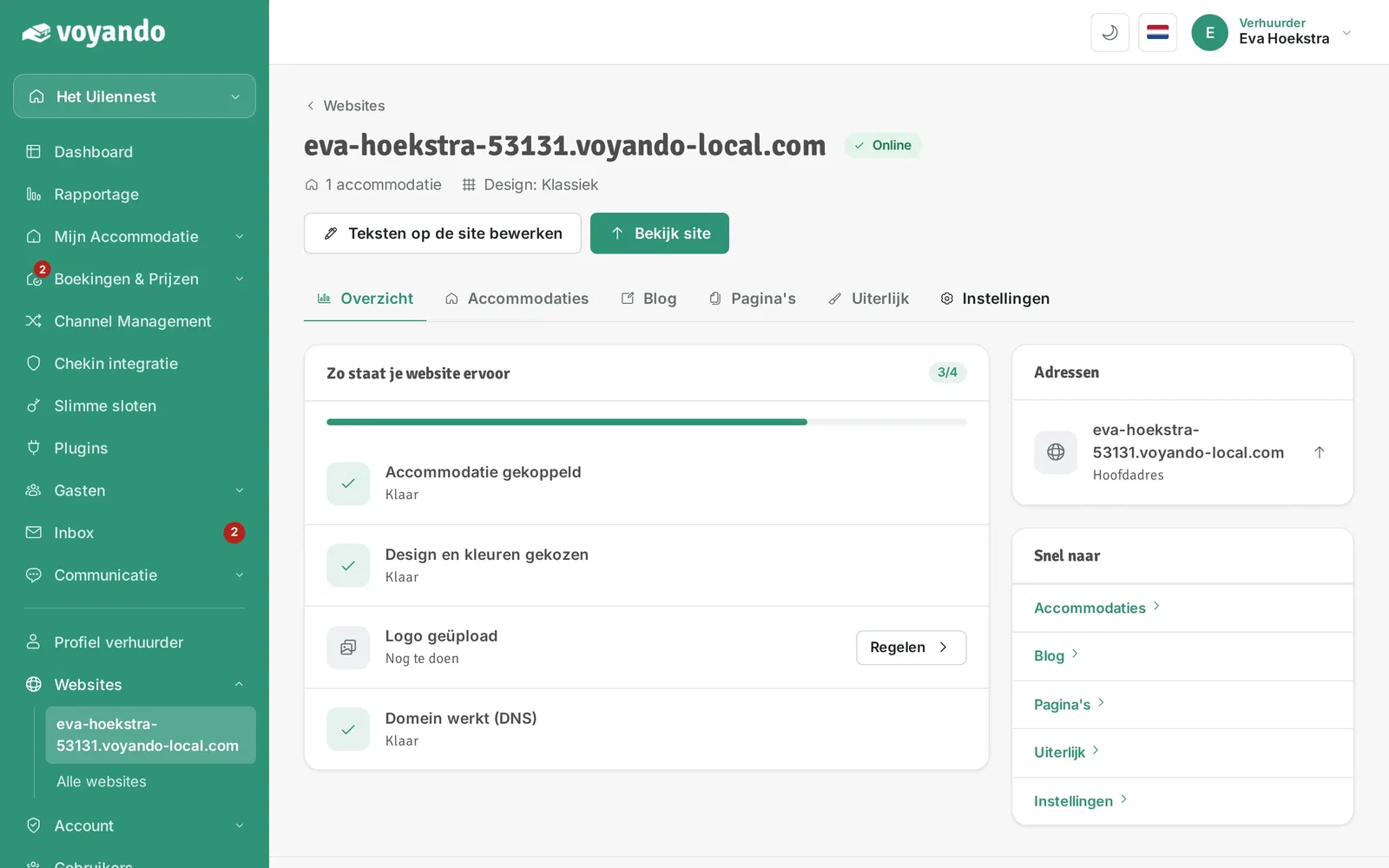
    Hoe zet ik de WhatsApp-knop op mijn website? – stap 4: Open het tabblad Instellingen.
  5. Stap 5: Klik bij Social media/Whatsapp op Wijzigen.
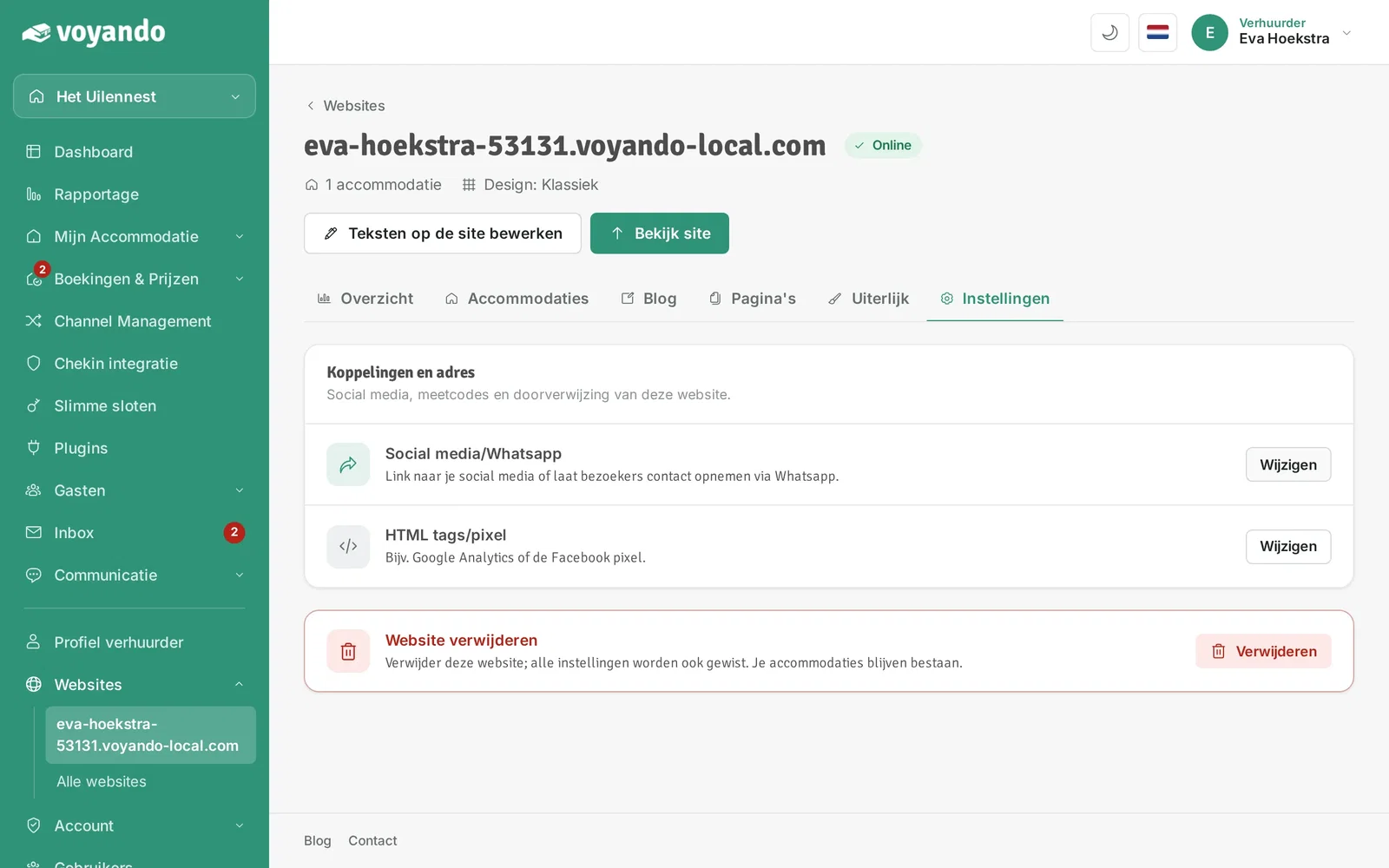
    Hoe zet ik de WhatsApp-knop op mijn website? – stap 5: Klik bij Social media/Whatsapp op Wijzigen.
  6. Stap 6: Zet de WhatsApp-knop aan door Ja te kiezen.
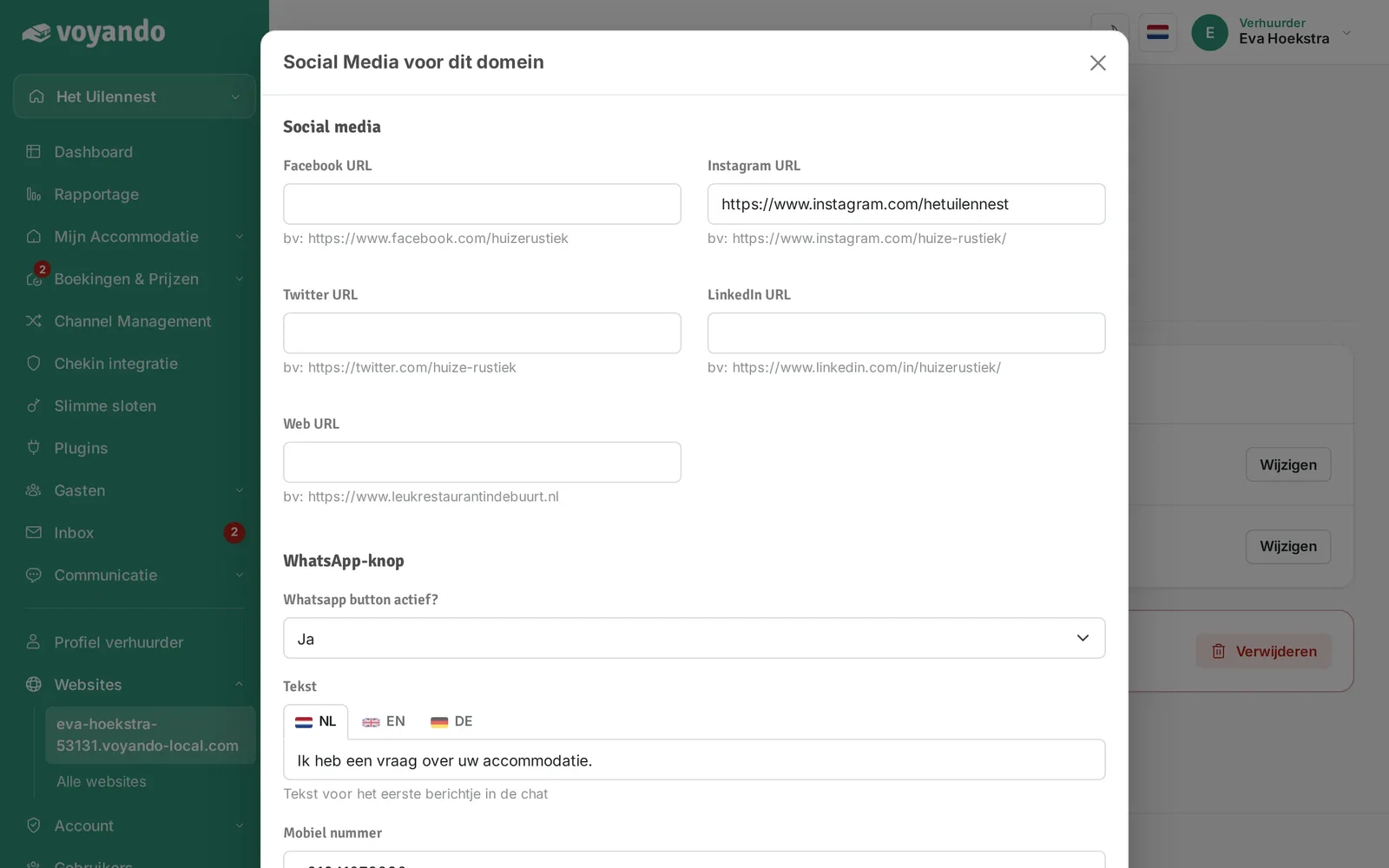
    Hoe zet ik de WhatsApp-knop op mijn website? – stap 6: Zet de WhatsApp-knop aan door Ja te kiezen.
  7. Stap 7: Pas eventueel de tekst aan van het eerste bericht dat je van een gast ontvangt. Met de vlaggetjes vul je de tekst per taal in.
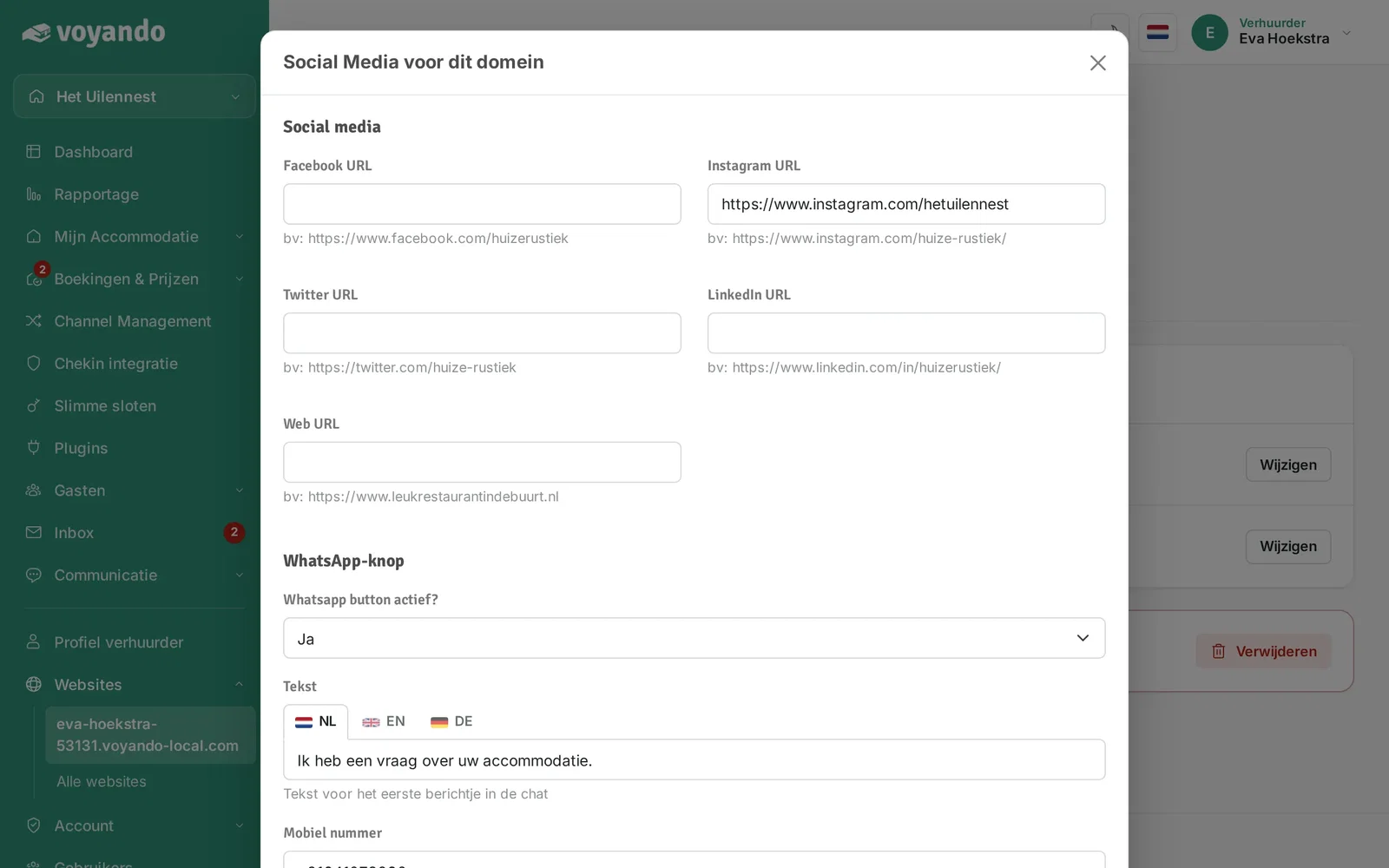
    Hoe zet ik de WhatsApp-knop op mijn website? – stap 7: Pas eventueel de tekst aan van het eerste bericht dat je van een gast ontvangt. Met de vlaggetjes vul je de tekst per taal in.
  8. Stap 8: Vul je mobiele nummer in, mét landcode (bijvoorbeeld +31 6 12345678).
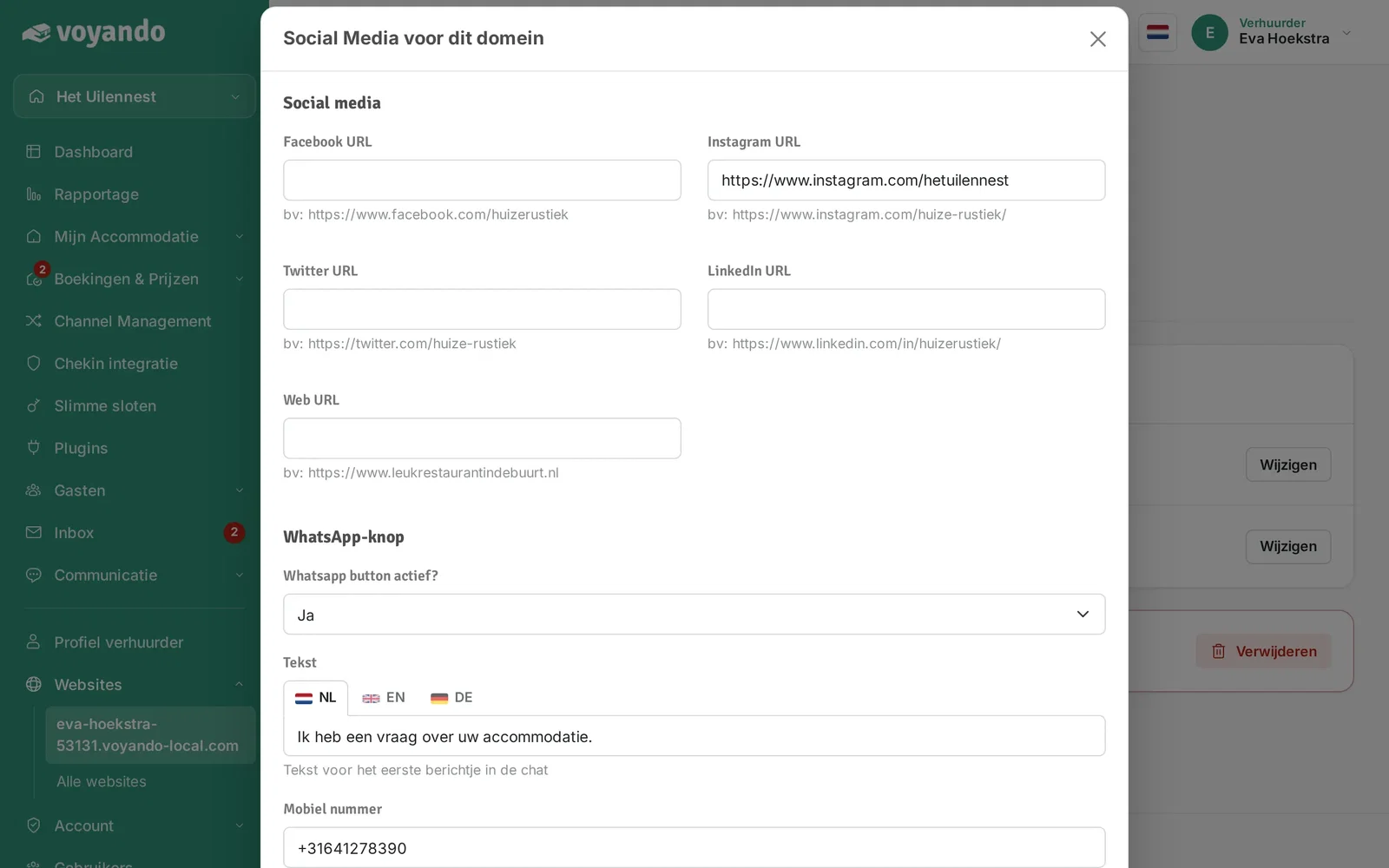
    Hoe zet ik de WhatsApp-knop op mijn website? – stap 8: Vul je mobiele nummer in, mét landcode (bijvoorbeeld +31 6 12345678).
  9. Stap 9: Klik op Opslaan. De WhatsApp-knop staat nu op je website.
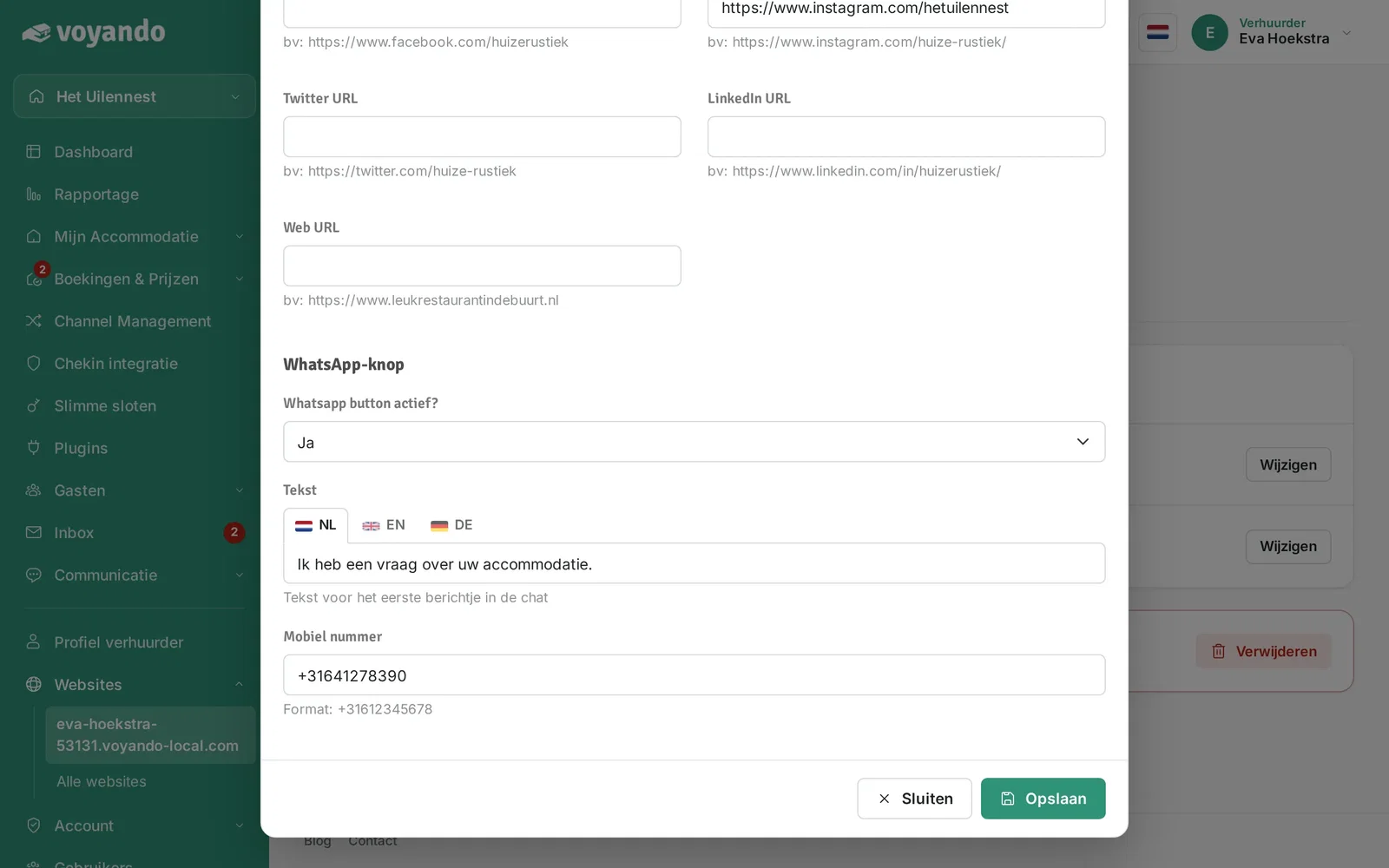
    Hoe zet ik de WhatsApp-knop op mijn website? – stap 9: Klik op Opslaan. De WhatsApp-knop staat nu op je website.
Gratis proberen Demo
Gratis webinar

Verdien tot 15% meer met je accommodatie

Bekijk gratis ons webinar met praktische tips voor meer directe boekingen en een betere prijs. Laat je e-mailadres achter en je kijkt direct.

Of probeer Voyando meteen 30 dagen gratis.