Naar de inhoud
Channel Manager Alles over Channel Manager Airbnb koppeling voor je vakantiehuisBooking.com koppeling voor je vakantiehuisVrbo koppeling voor internationale vakantieverhuurGoogle Travel koppeling voor vakantieverhuurAirbnb koppelen aan Booking.com
Website Alles over Website Sitebuilder voor je vakantiehuisVoyando met je eigen websiteVeilig online betalen voor gasten
Verhuurbeheer Alles over Verhuurbeheer Automatische e-mailsComplete gastenregistratieActuele prijzen en kalenderSlimme slotenHuurkalenderReviews
Marketing Alles over Marketing Voyando app
Functionaliteiten Prijzen Blog Help Inloggen
Probeer 30 dagen gratis Plan een adviesgesprek

Hoe annuleer of verwijder ik een boeking?

11 stappen Bijgewerkt

Annuleer eenvoudig een boeking via het dashboard, controleer betalingen en verwijder de boeking met automatische blokkadeverwijdering.

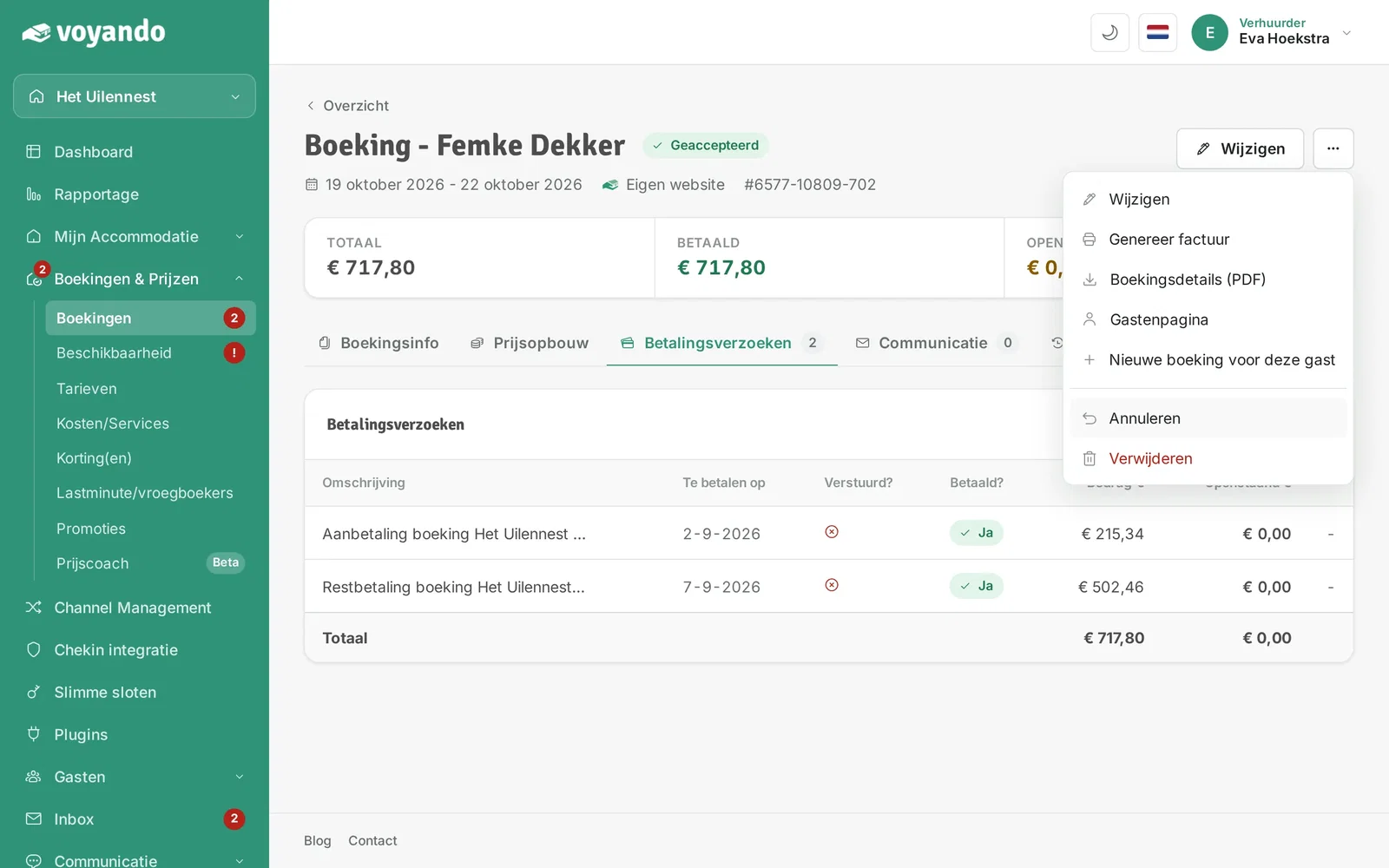
Annuleren of verwijderen? Met Annuleren blijft de boeking bewaard als geannuleerd en krijgt de gast een annuleringsmail. Met Verwijderen haal je de boeking helemaal weg, samen met de geplande e-mails en betaalverzoeken; de gast krijgt daar geen bericht van. Beide vind je onder de drie puntjes rechtsboven in de boeking.

Komt de boeking van een extern platform, zoals Airbnb of Booking.com? Annuleer hem dan via dat platform. De blokkade verdwijnt daarna vanzelf uit je agenda.

Stap voor stap

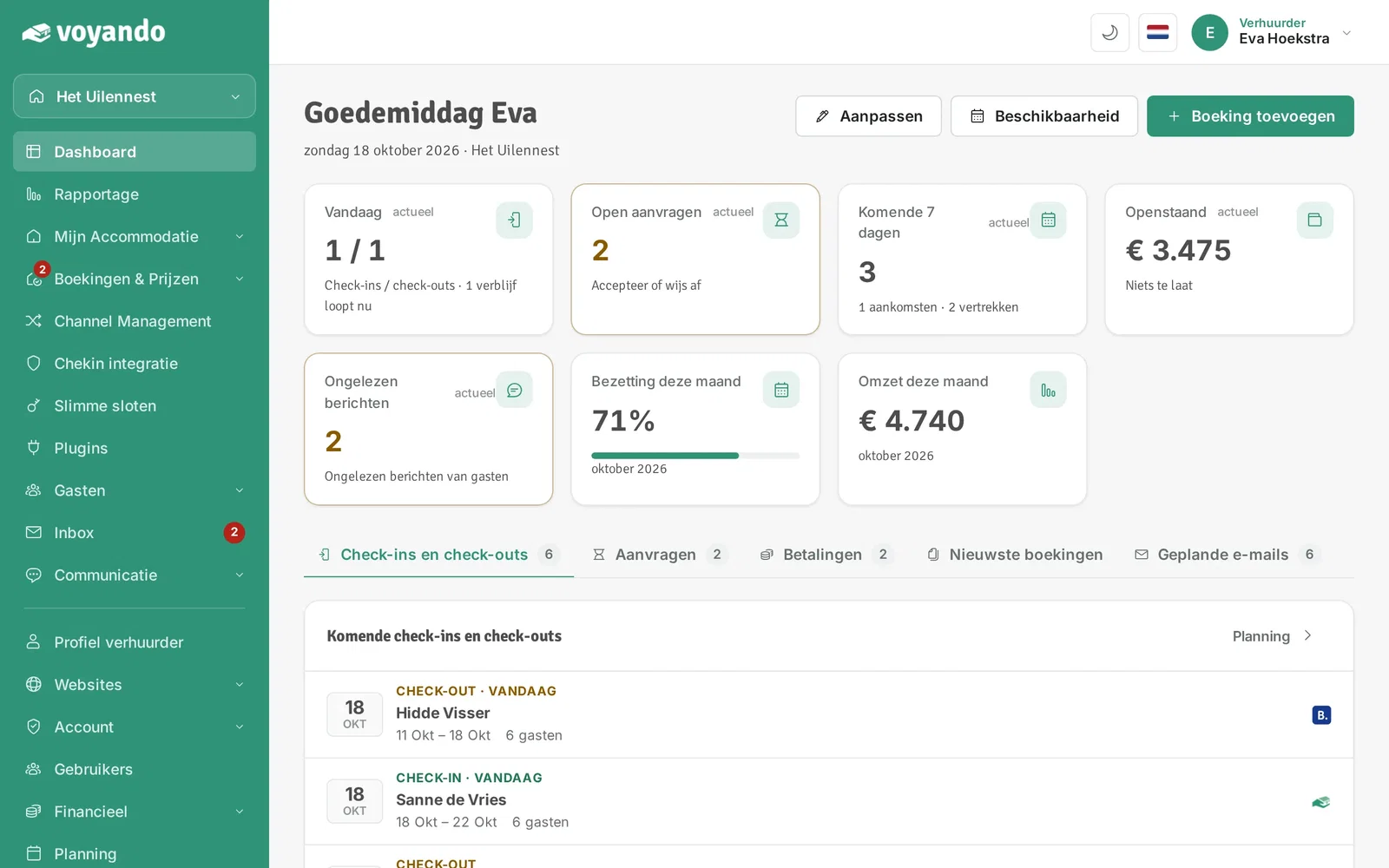
  1. Stap 1: Ga naar je dashboard.

    Hoe annuleer of verwijder ik een boeking? – stap 1: Ga naar je dashboard.
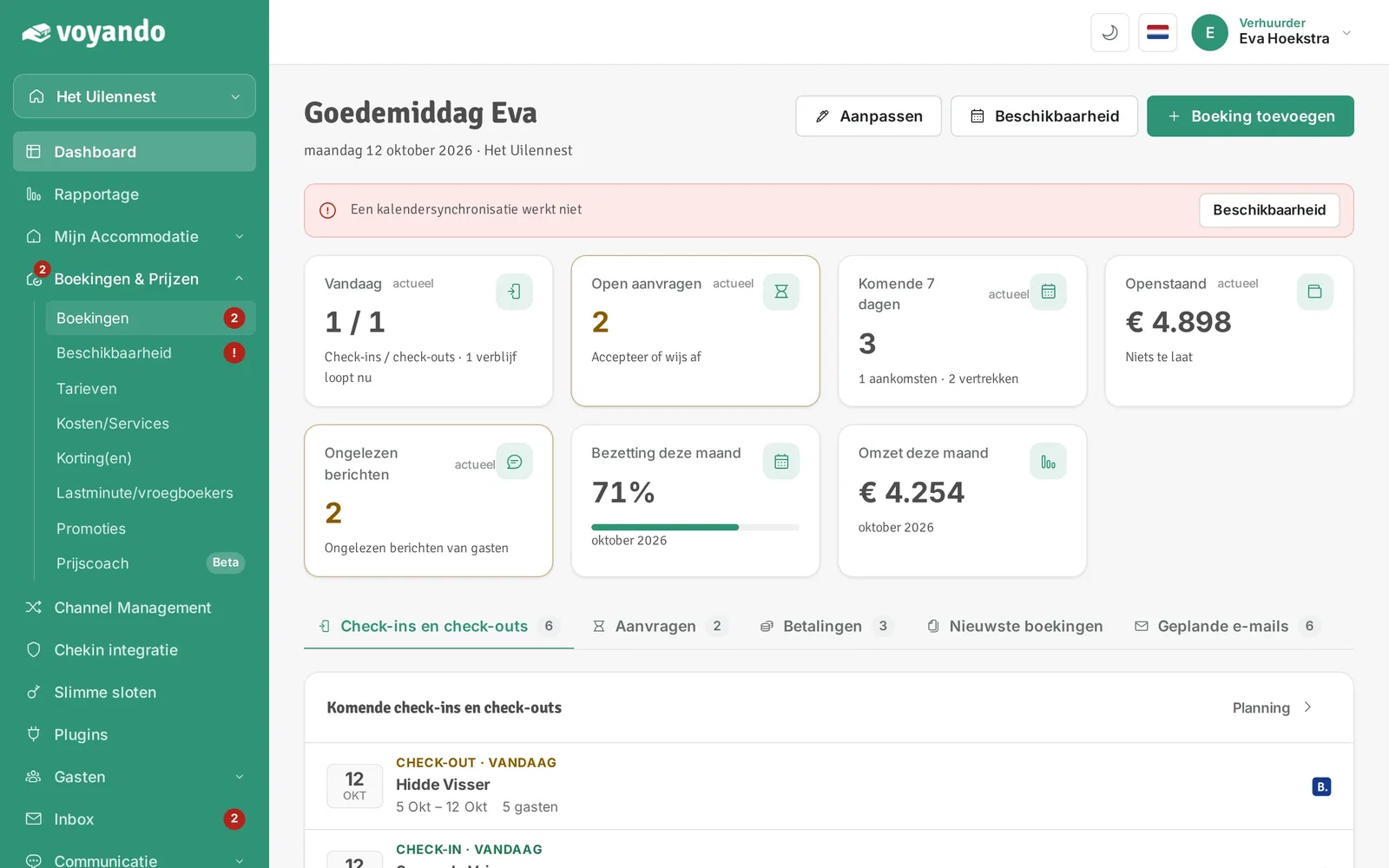
  2. Stap 2: Klik in het menu op Boekingen & Prijzen.
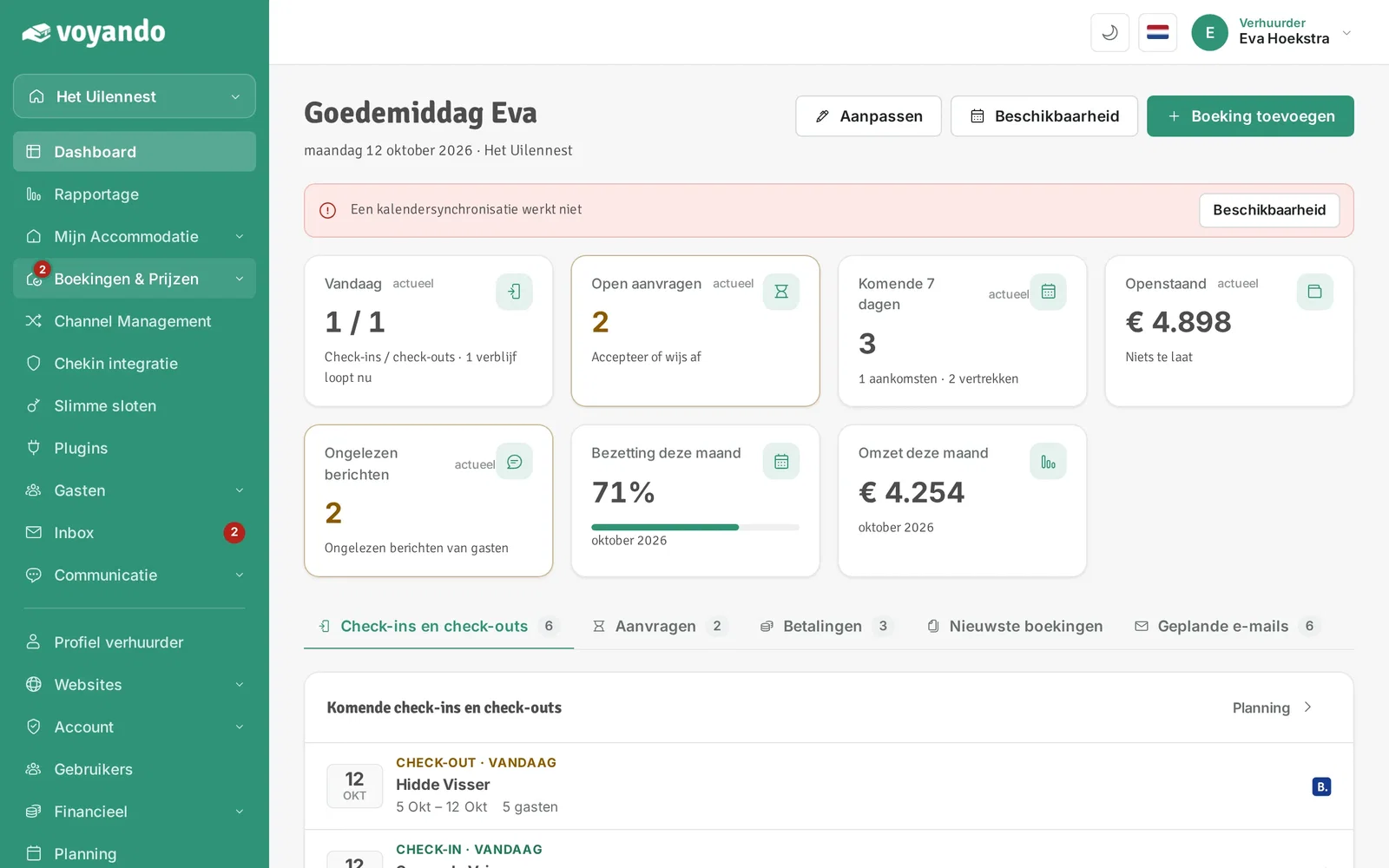
    Hoe annuleer of verwijder ik een boeking? – stap 2: Klik in het menu op Boekingen & Prijzen.
  3. Stap 3: Klik op Boekingen.

    Hoe annuleer of verwijder ik een boeking? – stap 3: Klik op Boekingen.
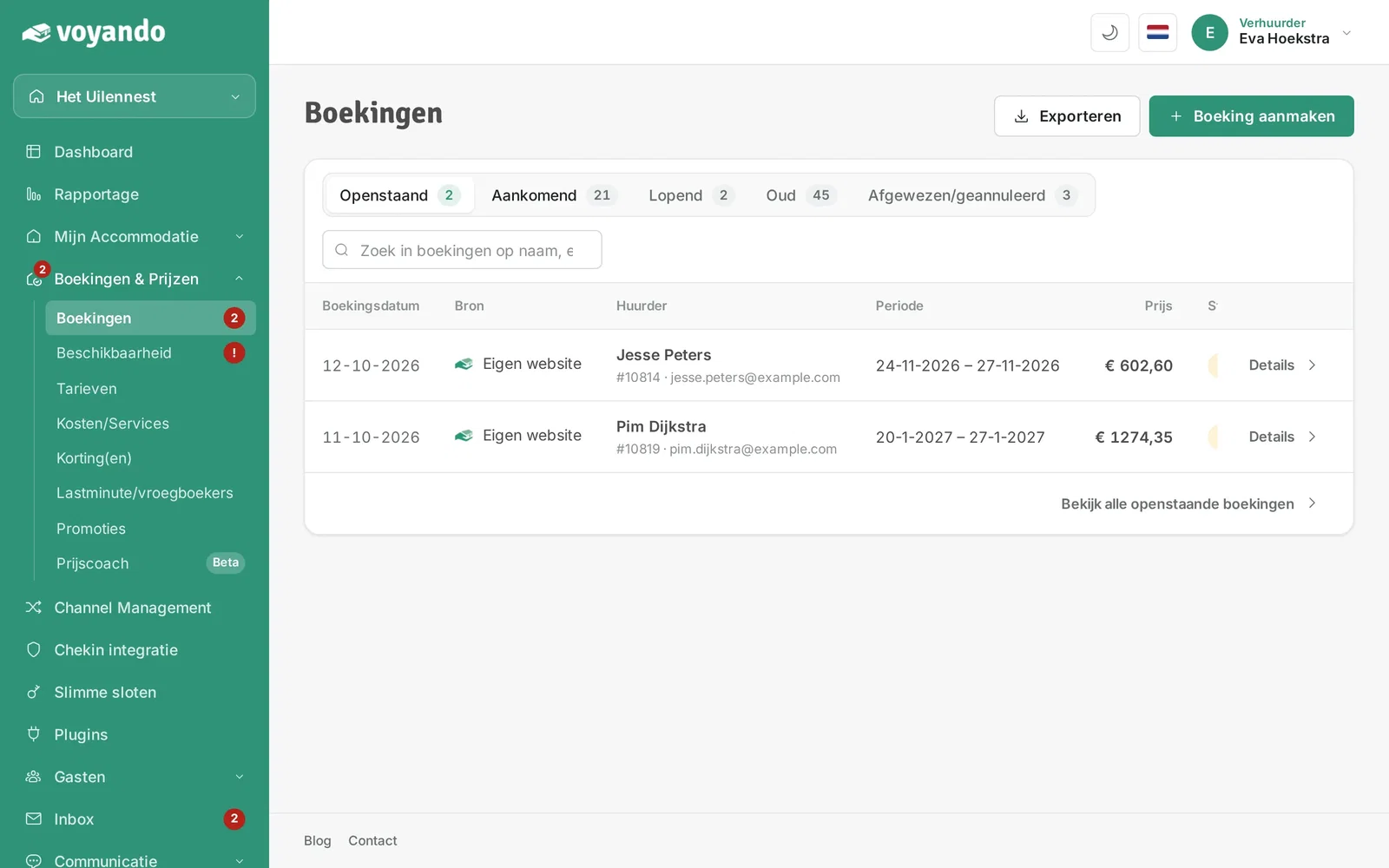
  4. Stap 4: Klik op Aankomend.

    Hoe annuleer of verwijder ik een boeking? – stap 4: Klik op Aankomend.
  5. Stap 5: Klik bij de boeking die je wilt annuleren op Details.
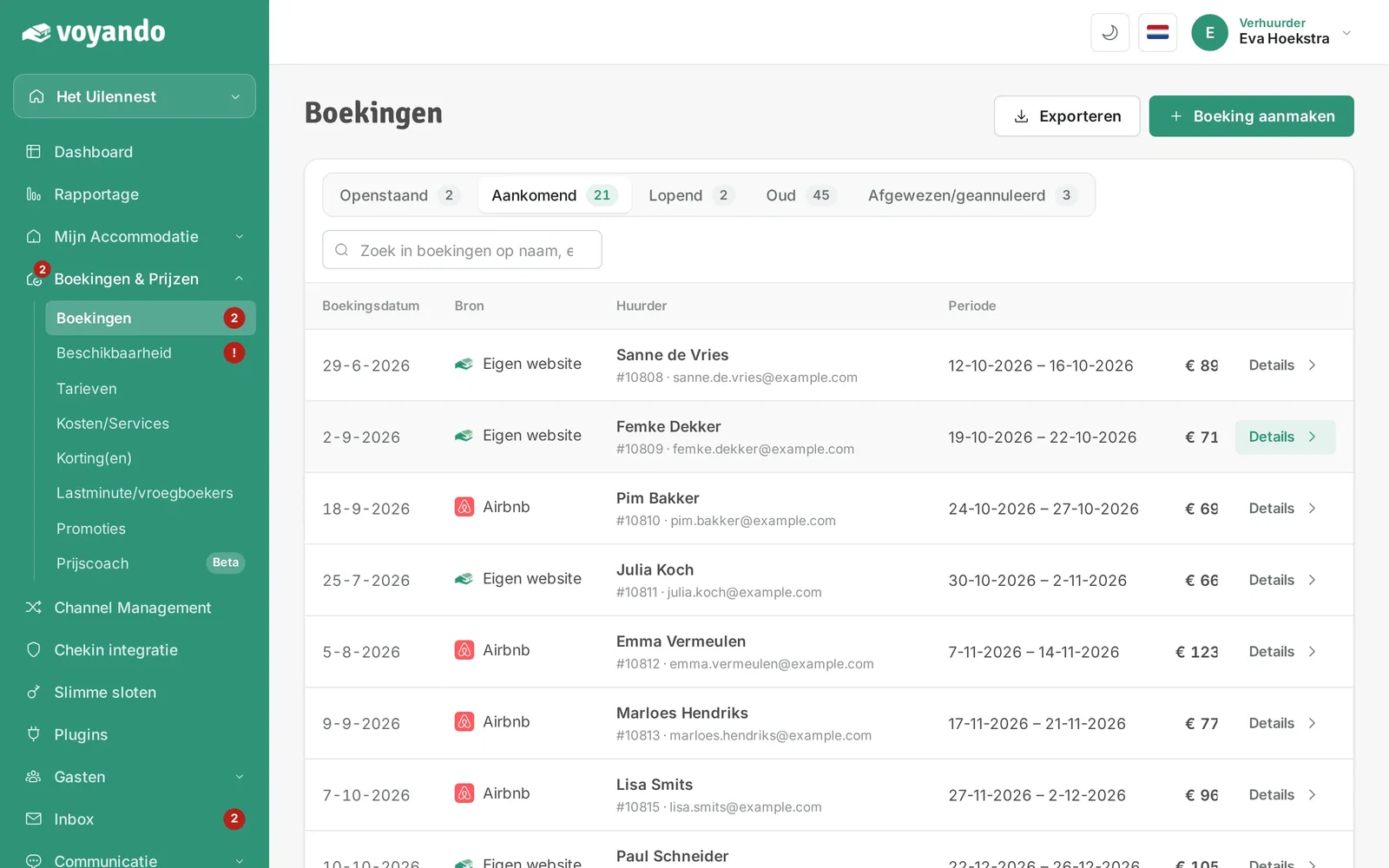
    Hoe annuleer of verwijder ik een boeking? – stap 5: Klik bij de boeking die je wilt annuleren op Details.
  6. Stap 6: Noteer het telefoonnummer en e-mailadres van de gast, zodat je de gast na het annuleren nog kunt bereiken.
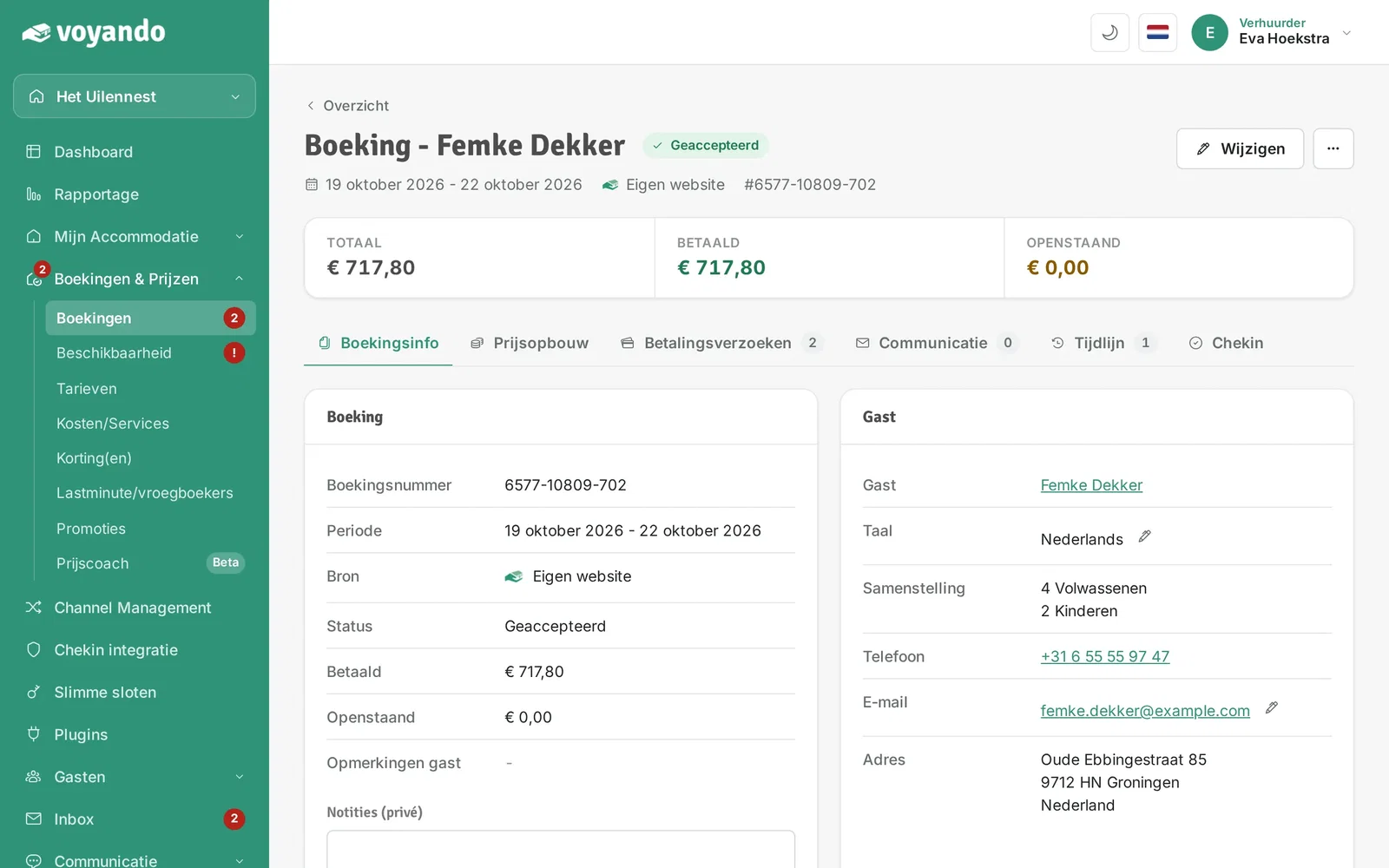
    Hoe annuleer of verwijder ik een boeking? – stap 6: Noteer het telefoonnummer en e-mailadres van de gast, zodat je de gast na het annuleren nog kunt bereiken.
  7. Stap 7: Moet je geld terugbetalen? Klik dan eerst op Betalingsverzoeken.
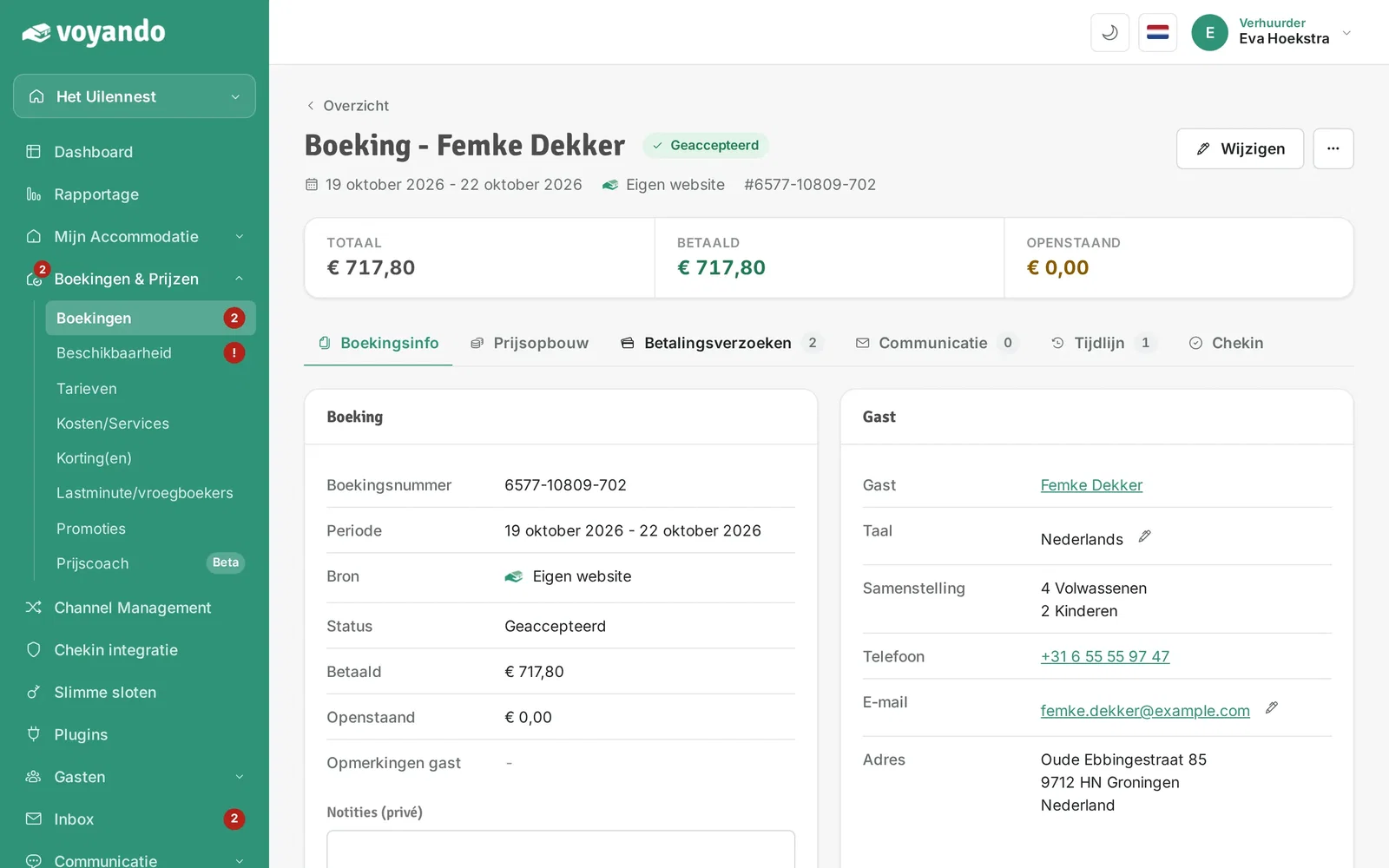
    Hoe annuleer of verwijder ik een boeking? – stap 7: Moet je geld terugbetalen? Klik dan eerst op Betalingsverzoeken.
  8. Stap 8: Bij Betaald? zie je wat de gast al heeft betaald. Terugbetalen doe je zelf; vraag de gast om zijn rekeningnummer en stort het bedrag handmatig terug.
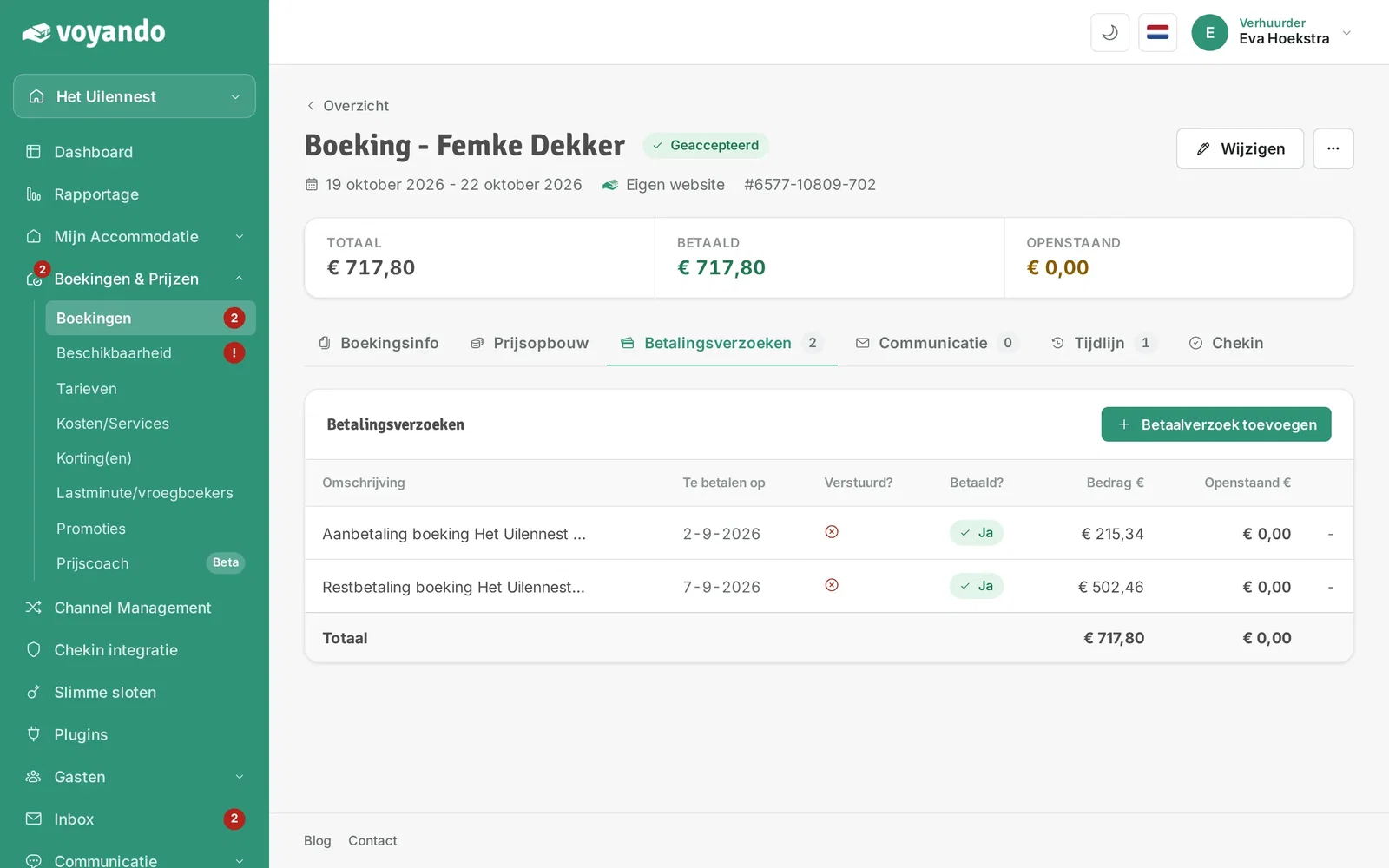
    Hoe annuleer of verwijder ik een boeking? – stap 8: Bij Betaald? zie je wat de gast al heeft betaald. Terugbetalen doe je zelf; vraag de gast om zijn rekeningnummer en stort het bedrag handmatig terug.
  9. Stap 9: Klik rechtsboven op de drie puntjes.
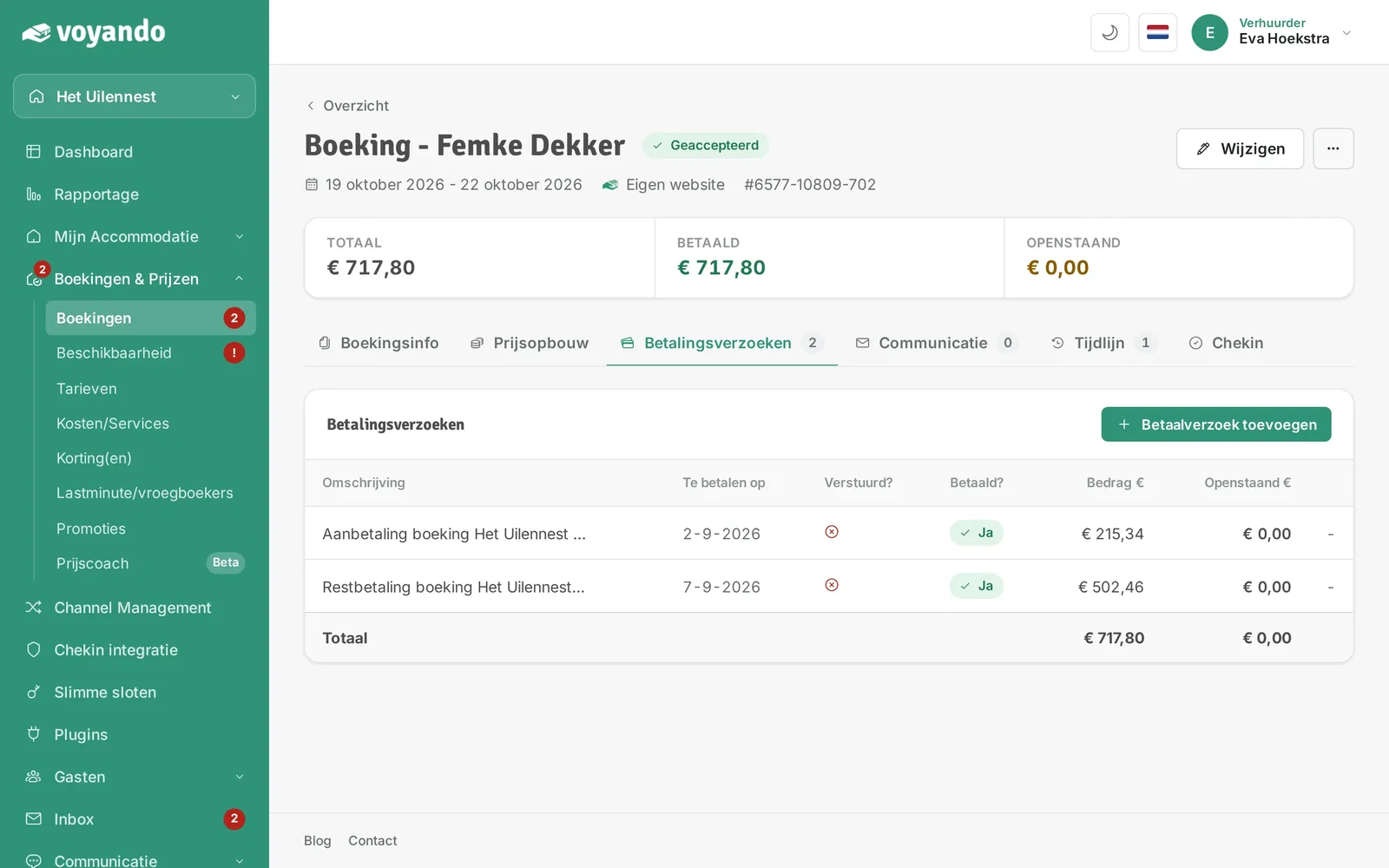
    Hoe annuleer of verwijder ik een boeking? – stap 9: Klik rechtsboven op de drie puntjes.
  10. Stap 10: Klik op Annuleren.

    Hoe annuleer of verwijder ik een boeking? – stap 10: Klik op Annuleren.
  11. Stap 11: Geef eventueel een bericht of reden voor de gast op en klik op Ja, dat weet ik zeker. De gast krijgt een annuleringsmail en de dagen komen weer vrij in je agenda; bij gekoppelde platforms kan dat even duren.
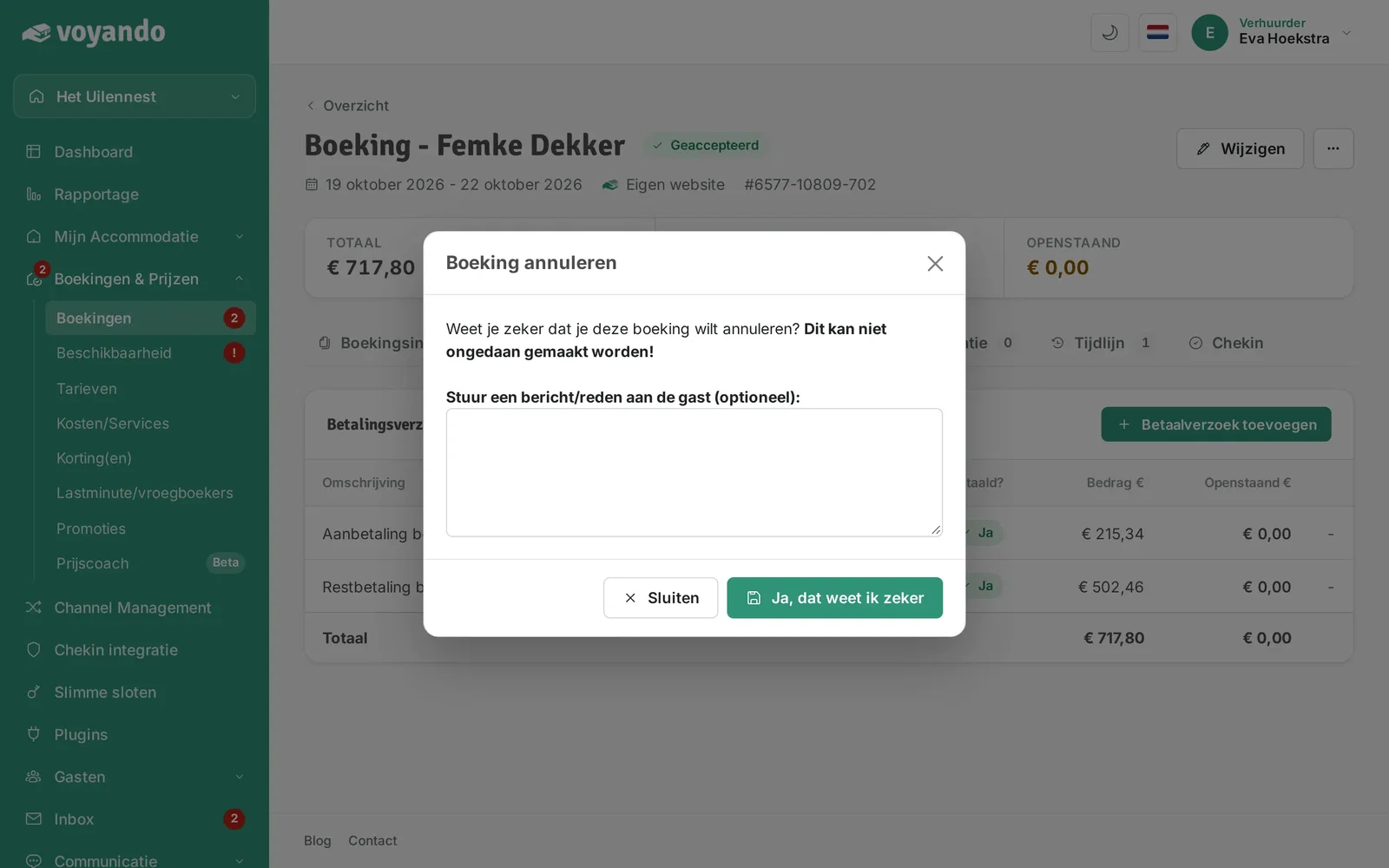
    Hoe annuleer of verwijder ik een boeking? – stap 11: Geef eventueel een bericht of reden voor de gast op en klik op Ja, dat weet ik zeker. De gast krijgt een annuleringsmail en de dagen komen weer vrij in je agenda; bij gekoppelde platforms kan dat even duren.
Gratis proberen Demo
Gratis webinar

Verdien tot 15% meer met je accommodatie

Bekijk gratis ons webinar met praktische tips voor meer directe boekingen en een betere prijs. Laat je e-mailadres achter en je kijkt direct.

Of probeer Voyando meteen 30 dagen gratis.